Tarefas (TODOs do profissional)
Tarefas datadas sem paciente, recorrência e geração a partir de notas pendentes.
Funcionalidade nova
As Tarefas são lembretes de trabalho do dia a dia — coisas que você precisa fazer, mas que não são uma consulta com paciente: "Ligar para o convênio", "Comprar materiais", "Registrar evolução da sessão de ontem". Cada tarefa tem uma data, um responsável e, opcionalmente, notas. Diferente de um agendamento, uma tarefa não tem paciente nem horário e não bloqueia a sua agenda.
Funcionalidade recente
As Tarefas foram adicionadas há pouco tempo. Se você ainda não vê a faixa de tarefas no topo da agenda ou o item Tarefas no menu, confirme com o administrador da clínica que seu perfil tem permissão para o recurso de tarefas.
Onde encontrar as tarefas
Há dois lugares para trabalhar com tarefas, e os dois mostram exatamente os mesmos dados:
Faixa de tarefas na agenda
Uma faixa fina no topo da agenda, alinhada aos dias visíveis. Ideal para um olhar rápido sobre o que fazer hoje (ou na semana) sem sair do calendário.
Página Tarefas
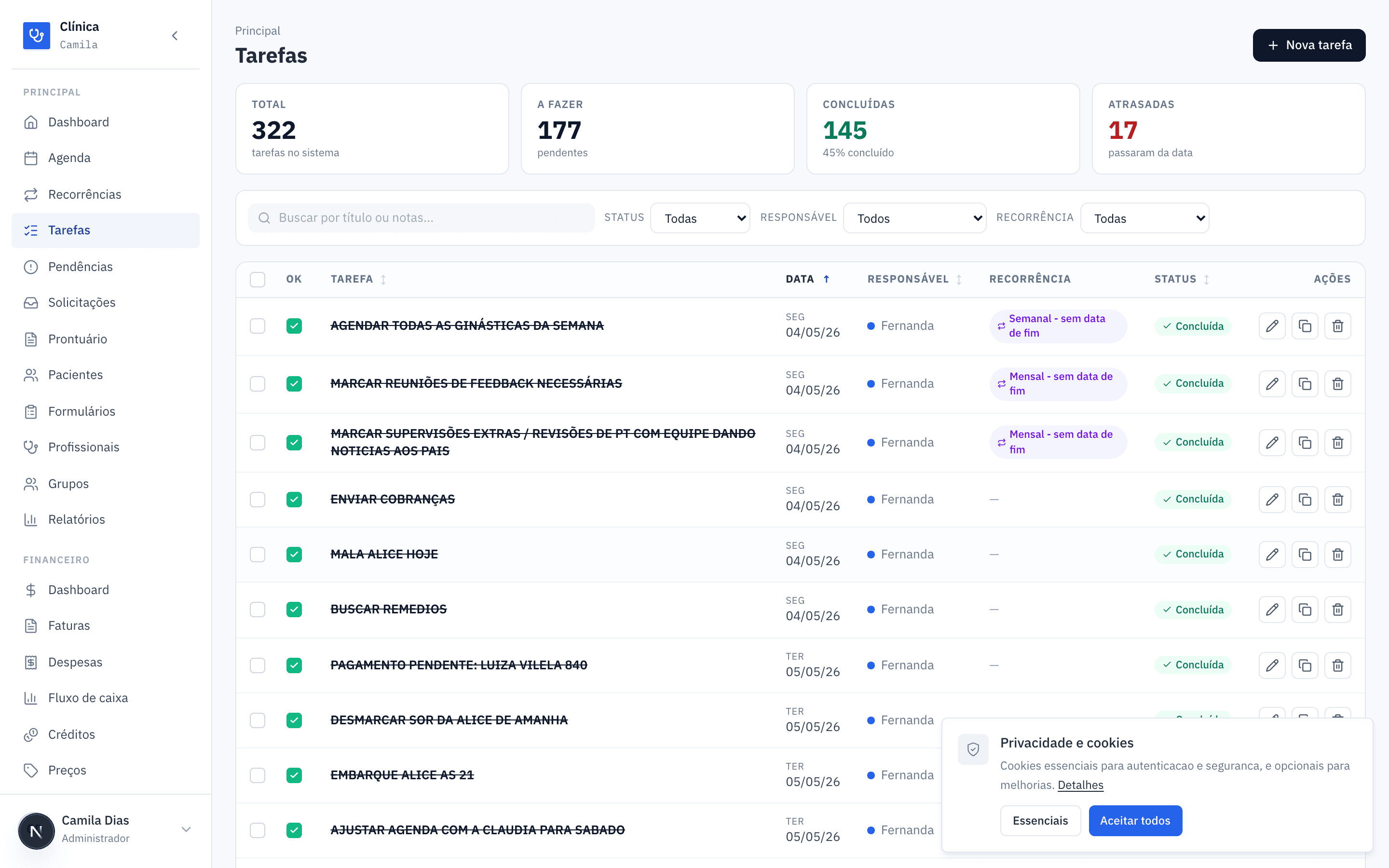
Em Tarefas no menu lateral (ou na barra inferior, no celular). Uma tela completa, em formato de tabela, com busca, filtros, ordenação e ações em lote — melhor para organizar muitas tarefas de uma vez.
Na faixa da agenda, o comportamento muda conforme a visão:
- Visão diária: uma única coluna de tarefas do dia selecionado. Você pode arrastar uma tarefa para cima ou para baixo para mudar a ordem do dia.
- Visão semanal: uma coluna por dia. Além de reordenar dentro da coluna, aqui você pode arrastar uma tarefa de um dia para outro para reagendá-la — e ela já entra na posição onde você soltou.
Você pode recolher a faixa clicando na seta ao lado do rótulo "Tarefas". Ela fica lembrada na próxima vez que abrir a agenda, e mostra um contador com quantas tarefas estão pendentes (e quantas já foram concluídas).
Quem vê o quê
- Profissional: vê e cria apenas as suas próprias tarefas. Você só pode atribuir tarefas a si mesmo.
- Administrador: vê as tarefas de toda a clínica e pode escolher o responsável ao criar, além de filtrar por responsável.
Criar uma tarefa rápida (na agenda)
A forma mais rápida de anotar algo é pela própria faixa da agenda:
No dia desejado, clique no campo "Adicionar tarefa…".
Digite o título e pressione Enter — pronto, a tarefa é criada para aquele dia.
Ao focar o campo, ele se expande e mostra campos extras opcionais: Notas, o responsável (apenas para administradores quando nenhum profissional está selecionado na agenda) e a recorrência. Preencha o que quiser e clique em Adicionar.
Quando você define uma recorrência pela faixa rápida (Semanal, Quinzenal ou Mensal), a série é criada sem data de fim — ela continua se repetindo indefinidamente. Para limitar o número de repetições ou definir uma data final, use o formulário completo (veja abaixo).
Criar e editar pelo formulário completo
Na página Tarefas, clique em Nova tarefa (ou no título de uma tarefa na tabela). Na faixa da agenda, abra o menu da tarefa (ícone …) e clique em Editar. Os dois caminhos abrem o mesmo formulário. Os campos são:
| Campo | Descrição |
|---|---|
| Título | O que precisa ser feito. Obrigatório. |
| Data | O dia da tarefa (seletor de data). |
| Responsável | O profissional dono da tarefa. Profissionais só veem a si mesmos; administradores escolhem na lista. |
| Status | A fazer ou Concluída. |
| Recorrência | Sem recorrência, Semanal, Quinzenal ou Mensal (veja a seção abaixo). |
| Notas | Detalhes opcionais — aparecem abaixo do título na tabela e nos cartões. |
Para salvar, use o botão Salvar (ou Ctrl/Cmd + Enter no campo do título). O botão fica desabilitado enquanto o título estiver vazio.
Recorrência: tarefas que se repetem
Tarefas recorrentes economizam o trabalho de recriar a mesma coisa toda semana ou todo mês. Ao escolher um tipo de recorrência no formulário, você define quando ela termina:
- Semanal — repete a cada 7 dias.
- Quinzenal — repete a cada 14 dias.
- Mensal — repete no mesmo dia de cada mês. Se o dia não existir no mês seguinte (por exemplo, dia 31), a tarefa é ajustada para o último dia do mês.
As tarefas recorrentes aparecem com uma etiqueta roxa (por exemplo, "Semanal - 8 ocorrências" ou "Mensal - sem data de fim") tanto na tabela quanto nos cartões da agenda. Você também pode filtrar por tipo de recorrência na página Tarefas.
Editar uma série recorrente
Ao editar uma tarefa que faz parte de uma série, se você mudar o título ou as notas, o sistema pergunta o alcance da alteração:
- Apenas esta tarefa — as outras ocorrências permanecem como estão.
- Esta e todas as futuras — atualiza o título/notas nas ocorrências futuras ainda não concluídas. Ocorrências passadas e já concluídas não são tocadas.
Mudar o padrão de repetição
O tipo e o fim da recorrência não podem ser alterados depois que a série existe. Para mudar de Semanal para Mensal, por exemplo, exclua a série e crie uma nova. (Em uma tarefa de série, o formulário mostra esse aviso e oculta os campos de recorrência.)
Excluir uma série recorrente
Ao excluir uma tarefa recorrente, você escolhe:
- Apenas esta tarefa — remove só aquela ocorrência; o resto da série permanece.
- Esta e todas as futuras — encerra a série e remove as ocorrências futuras não concluídas. As ocorrências passadas e concluídas ficam como registro histórico.
Como a recorrência "sem fim" é gerada
Quando a série é criada, o sistema já materializa um primeiro bloco de ocorrências. Para séries sem data de fim, uma rotina automática roda toda semana (segundas-feiras de madrugada) e estende a série, criando as próximas ocorrências sempre que o fim do bloco gerado se aproxima. Você não precisa fazer nada — as tarefas futuras vão aparecendo sozinhas na agenda.
Geração automática a partir de notas pendentes
Além das tarefas que você cria, o sistema pode gerar automaticamente uma tarefa quando uma sessão é finalizada mas a evolução (nota de prontuário) ainda não foi registrada. É uma forma de não deixar nenhum atendimento sem documentação.
Desligado por padrão — é uma opção da clínica
Essa geração é opcional e vem desligada. Um administrador liga em Configurações → Prontuário → Tarefas automáticas de "Registrar evolução", onde também define a folga em horas e a janela de dias. Só faz sentido ligar se a clínica realmente registra as evoluções no sistema — senão toda sessão atendida se transforma em uma tarefa.
Com a opção ligada, uma rotina diária (todas as manhãs) procura consultas que atendam a todos estes critérios e cria uma tarefa para o profissional responsável:
A consulta é do tipo CONSULTA (com paciente) e está com status FINALIZADO.
A sessão terminou há mais tempo que a folga configurada (padrão 24 horas) e ocorreu dentro da janela configurada (padrão últimos 14 dias).
Ainda não existe uma nota de prontuário vinculada àquela consulta.
A tarefa criada tem o título "Registrar evolução — <nome do paciente>", é datada para o dia em que foi gerada e fica atribuída ao profissional que atendeu (quando há um profissional que executou a sessão, é ele; caso contrário, o profissional dono do agendamento).
A geração é idempotente: cada consulta gera no máximo uma tarefa de "Registrar evolução". Assim que você registra a evolução no prontuário, novas execuções da rotina deixam de gerar a tarefa para aquela sessão. Basta concluir a tarefa quando terminar de documentar.
Se um dia essas tarefas virarem ruído, o administrador pode desligar a geração em Configurações → Prontuário: ao desligar, as tarefas de "Registrar evolução" ainda pendentes são removidas da agenda (as concluídas ficam no histórico).
Acompanhar e concluir tarefas
Concluir, reabrir e o status "Atrasada"
Clique na caixinha à esquerda do título para concluir uma tarefa (e clique de novo para reabrir). Na tabela, o status aparece como:
- A fazer — pendente, ainda dentro do prazo.
- Atrasada — pendente e com data anterior a hoje. Aparece em vermelho, tanto na tabela quanto com uma borda destacada no cartão da agenda.
- Concluída — marcada como feita.
Na página Tarefas, os cartões no topo resumem o total, quantas estão A fazer, quantas Concluídas (com o percentual) e quantas Atrasadas.
Mover (reagendar) uma tarefa
Pelo menu de uma tarefa na agenda (ícone …), em Mover para, você reagenda rapidamente para:
- Hoje
- Amanhã
- +1 dia (um dia depois da data atual da tarefa)
- Próxima semana (exatamente 7 dias depois)
Na visão semanal da agenda, também é possível arrastar e soltar a tarefa para outro dia.
Reordenar as tarefas de um dia
A ordem dos cartões dentro de um dia é sua — dá para colocar o mais urgente no topo em vez de depender da ordem em que você criou as tarefas.
Clique e segure o cartão da tarefa (o cursor vira uma "mãozinha").
Arraste para cima ou para baixo. Uma linha azul mostra onde a tarefa vai cair.
Solte. A nova ordem vale para todo mundo que vê aquele dia e fica salva.
Se estiver no celular (onde arrastar não funciona), use o menu da tarefa (ícone …) e escolha Mover para cima ou Mover para baixo — cada clique troca a tarefa de lugar com a vizinha. No celular o ícone … fica sempre visível em todas as colunas, inclusive sábado e domingo; no computador ele aparece ao passar o mouse sobre a tarefa.
Só as tarefas A fazer são reordenáveis. As concluídas vão sempre para o fim da coluna, da mais recente para a mais antiga. Tarefas novas entram no fim da lista do dia.
Duplicar
Use Duplicar (no menu da agenda ou no botão de copiar da tabela) para criar uma cópia independente da tarefa, com o título seguido de "(cópia)". A cópia nasce A fazer e não herda o vínculo de recorrência — é uma tarefa avulsa.
Buscar, filtrar e ações em lote (página Tarefas)
A página Tarefas oferece organização para volumes maiores:
- Buscar por título ou notas.
- Filtrar por Status (Todas, A fazer, Concluídas, Atrasadas), Recorrência (Todas, Sem recorrência, Semanal, Quinzenal, Mensal) e — apenas para administradores — por Responsável.
- Ordenar clicando nos cabeçalhos Tarefa, Data, Responsável ou Status.
- Selecionar várias tarefas (caixas à esquerda) para aplicar ações em lote: Concluir, Reabrir ou Excluir todas de uma vez.
Perguntas frequentes
Uma tarefa precisa de paciente? Não. Tarefas nunca têm paciente nem horário — são lembretes datados. Para algo ligado a um paciente em um horário, use um agendamento.
A tarefa some da agenda? Não. Tarefas não bloqueiam horário e ficam na faixa de tarefas, separadas da grade de consultas.
Dá para reservar uma sala numa tarefa? Não — a tarefa não tem horário nem sala; ela é um lembrete datado na faixa de tarefas. Para um compromisso interno que ocupa horário e reserva um consultório (uma supervisão, uma reunião de equipe), use Reunião no botão Novo da agenda: lá existe o campo Sala, e marcar em consultório ocupado pede confirmação. Veja Salas de atendimento.
Por que apareceu uma tarefa "Registrar evolução" que eu não criei? Ela foi gerada automaticamente porque há uma sessão finalizada sem nota de prontuário, e a clínica tem essa geração ligada. Registre a evolução do paciente e conclua a tarefa — ou peça ao administrador para desligar a opção em Configurações → Prontuário, se a clínica não registra evoluções no sistema.