Armazenamento e cotas
Monitorar uso/lixeira; restringir exames a profissionais; cota por plano.
Funcionalidade nova
A área de Armazenamento mostra quanto espaço os documentos anexados aos prontuários dos pacientes já consomem, deixa você reservar a categoria Exame apenas para profissionais e indica quando o limite do seu plano está próximo. Tudo fica em um único cartão dentro das configurações da clínica.
Funcionalidade recém-lançada
O painel de armazenamento, a cota por plano e a opção de restringir exames são novidades. Se você acompanha a Akesia há mais tempo, é a primeira vez que esses controles aparecem nas configurações.
Onde encontrar
No menu principal, abra Configurações.
No grupo Conta, escolha Armazenamento (ícone de disco).
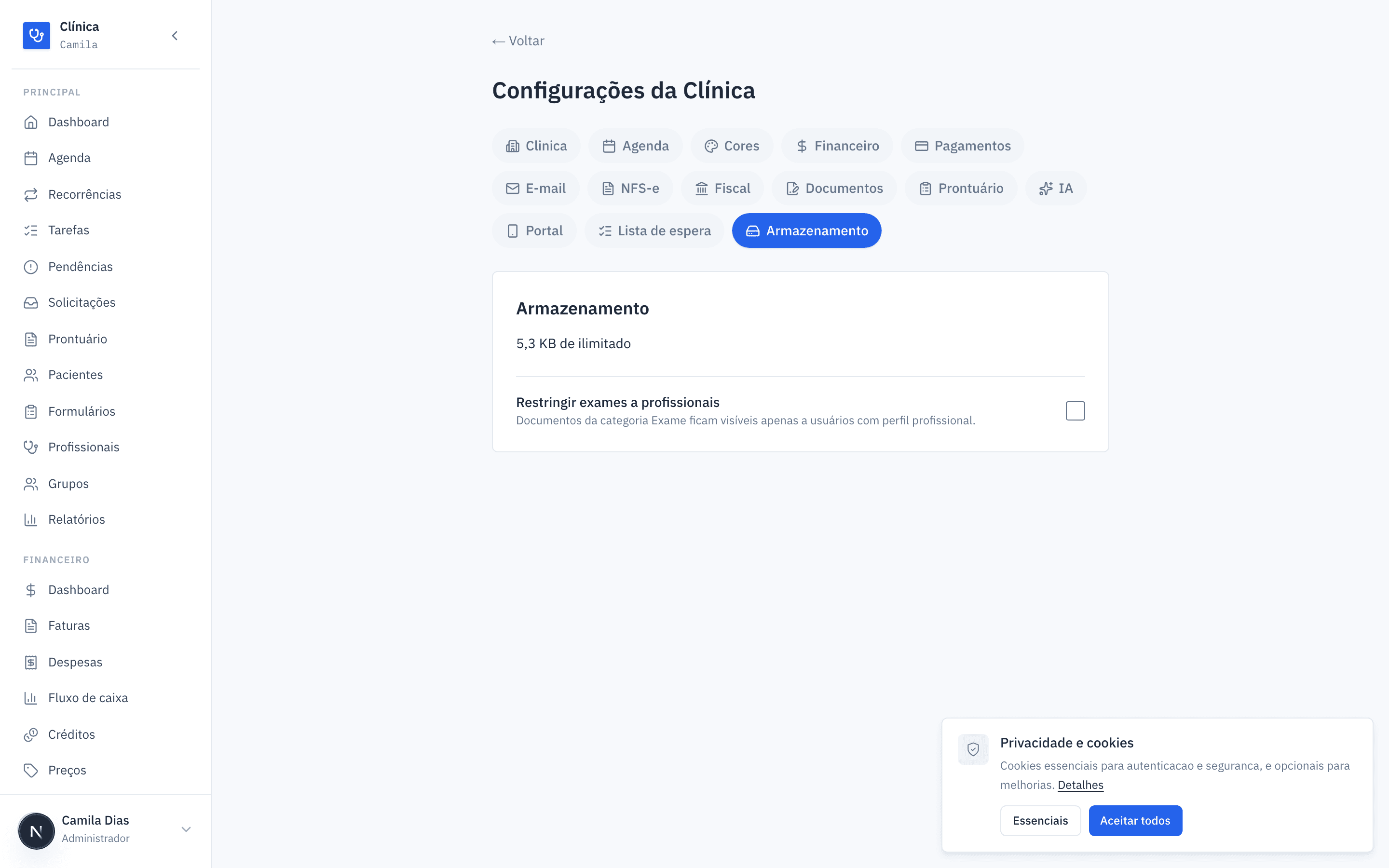
O cartão Armazenamento carrega o consumo atual e a opção de restrição de exames.
A seção Armazenamento exige acesso de administrador. Quem tem o perfil profissional ou de recepção não vê esta seção.
Monitorar o uso
O cartão exibe o total já ocupado e o limite do plano no formato "X de Y" — por exemplo, 1,4 GB de 10 GB. Quando o plano não tem limite, o segundo valor aparece como "ilimitado" e a barra de progresso é omitida.
A barra abaixo do texto muda de cor conforme o consumo se aproxima do limite:
| Cor da barra | Consumo do plano |
|---|---|
| Azul | Abaixo de 80% |
| Âmbar | A partir de 80% |
| Vermelho | A partir de 95% |
Use essas cores como alerta visual: quando a barra fica âmbar ou vermelha, vale revisar a lixeira ou avaliar um plano maior antes que novos anexos sejam bloqueados.
O total exibido inclui os documentos que estão na lixeira — o arquivo continua ocupando espaço até ser excluído definitivamente. Por isso esvaziar a lixeira (ou esperar a exclusão automática) é uma forma direta de liberar espaço.
A lixeira no consumo
Quando há documentos na lixeira, o cartão acrescenta uma linha do tipo "dos quais 320 MB na lixeira", separando do total a parcela que está apenas aguardando exclusão. Se nada estiver na lixeira, essa linha não aparece.
Como funciona o ciclo de vida de um documento removido:
- Ao remover um anexo no prontuário do paciente, ele vai para a lixeira por 30 dias e só depois é excluído definitivamente (apaga o arquivo e o registro).
- Durante esses 30 dias o documento pode ser restaurado e continua somando ao consumo.
- A exclusão definitiva acontece automaticamente — não há um botão de "esvaziar lixeira" no painel de armazenamento.
Para ver, restaurar ou conferir o prazo de exclusão de um documento removido, abra o prontuário do paciente, vá até a aba de documentos e marque Mostrar lixeira. Cada item na lixeira mostra a data em que será excluído definitivamente.
Onde fica a lixeira
A lixeira é por paciente: ela vive na aba de documentos de cada prontuário, não no painel de configurações. O painel de armazenamento apenas soma o espaço ocupado por tudo o que está na lixeira de todos os pacientes.
Restringir exames a profissionais
Documentos anexados podem ser classificados em categorias, e a categoria Exame costuma conter informação clínica sensível. O cartão de armazenamento traz uma opção para limitar quem vê esses documentos.
Logo abaixo do consumo, ative a caixa Restringir exames a profissionais. A descrição na tela resume o efeito:
Documentos da categoria Exame ficam visíveis apenas a usuários com perfil profissional.
Quando a opção está ligada:
- Usuários com perfil profissional continuam vendo e baixando os documentos de Exame normalmente.
- Usuários sem perfil profissional (por exemplo, a recepção) deixam de ver os documentos da categoria Exame — eles não aparecem na lista nem podem ser abertos.
- As demais categorias de documento continuam visíveis para todos com acesso ao prontuário.
A mudança é salva imediatamente ao marcar ou desmarcar a caixa: aparece a confirmação "Configuração salva". Se algo falhar, a caixa volta ao estado anterior e uma mensagem de erro é exibida.
Esta opção não substitui as permissões de prontuário
A restrição de exames atua sobre o acesso a prontuários. Quem já não tem permissão para ver documentos do paciente continua sem acesso; quem tem acesso, mas não é profissional, passa a não enxergar apenas a categoria Exame.
Cota por plano
O limite de armazenamento vem do plano de assinatura da clínica, definido na plataforma. Cada plano carrega um valor de espaço (em MB); a clínica usa esse valor como teto para todos os anexos.
- Se o plano define um limite, o cartão mostra "X de Y" com a barra de progresso.
- Se o plano é ilimitado, o cartão mostra apenas o total usado, sem barra.
- Clínicas em período de avaliação, sem plano definido, recebem uma cota padrão de 1 GB (1024 MB).
O que acontece ao atingir o limite
Quando um novo anexo faria o total ultrapassar a cota, o envio é bloqueado no momento do upload. A pessoa que tentou anexar vê uma mensagem como:
Limite de armazenamento do seu plano atingido (9,8 GB de 10 GB). Faça upgrade para anexar mais documentos.
Junto da mensagem há o atalho "Ver plano e armazenamento", que leva a Configurações → Armazenamento. Documentos já anexados continuam acessíveis — apenas novos envios ficam impedidos até que haja espaço.
Como liberar espaço
Para voltar a anexar quando a cota estiver cheia, você pode: remover documentos desnecessários (lembrando que eles ainda ocupam espaço por 30 dias na lixeira), aguardar a exclusão definitiva dos itens já na lixeira, ou avaliar um plano com mais armazenamento. O limite por plano é ajustado pela equipe da plataforma.
Resumo
Monitorar uso
Acompanhe "usado de total" e a barra azul/âmbar/vermelha em Configurações → Armazenamento.
Lixeira
Documentos removidos ficam 30 dias na lixeira do paciente e ainda contam no consumo.
Restringir exames
Limite os documentos de Exame a quem tem perfil profissional.
Cota por plano
O limite vem do plano; ao atingi-lo, novos uploads são bloqueados.