Cores da agenda
Personalizar cores por tipo de evento; paletas e restaurar padrão.
As cores da agenda definem como cada tipo de evento aparece visualmente no calendário da clínica: a cor do fundo, da faixa lateral e do texto de cada bloco. Você ajusta tudo na tela de configurações, escolhendo uma paleta para cada tipo de evento.
Essas cores valem quando você visualiza um profissional específico na agenda. Ao selecionar a visão Todos, cada profissional recebe automaticamente uma cor única — as paletas configuradas aqui não se aplicam nessa visão de conjunto.
Onde encontrar
A configuração fica em Configurações → Aparência (grupo Clínica, ícone de paleta). Apenas administradores têm acesso a essa tela.
Abra Configurações no menu de administração.
No grupo Clínica, escolha Aparência.
Ajuste as paletas dos tipos de evento (veja abaixo) e clique em Salvar cores.
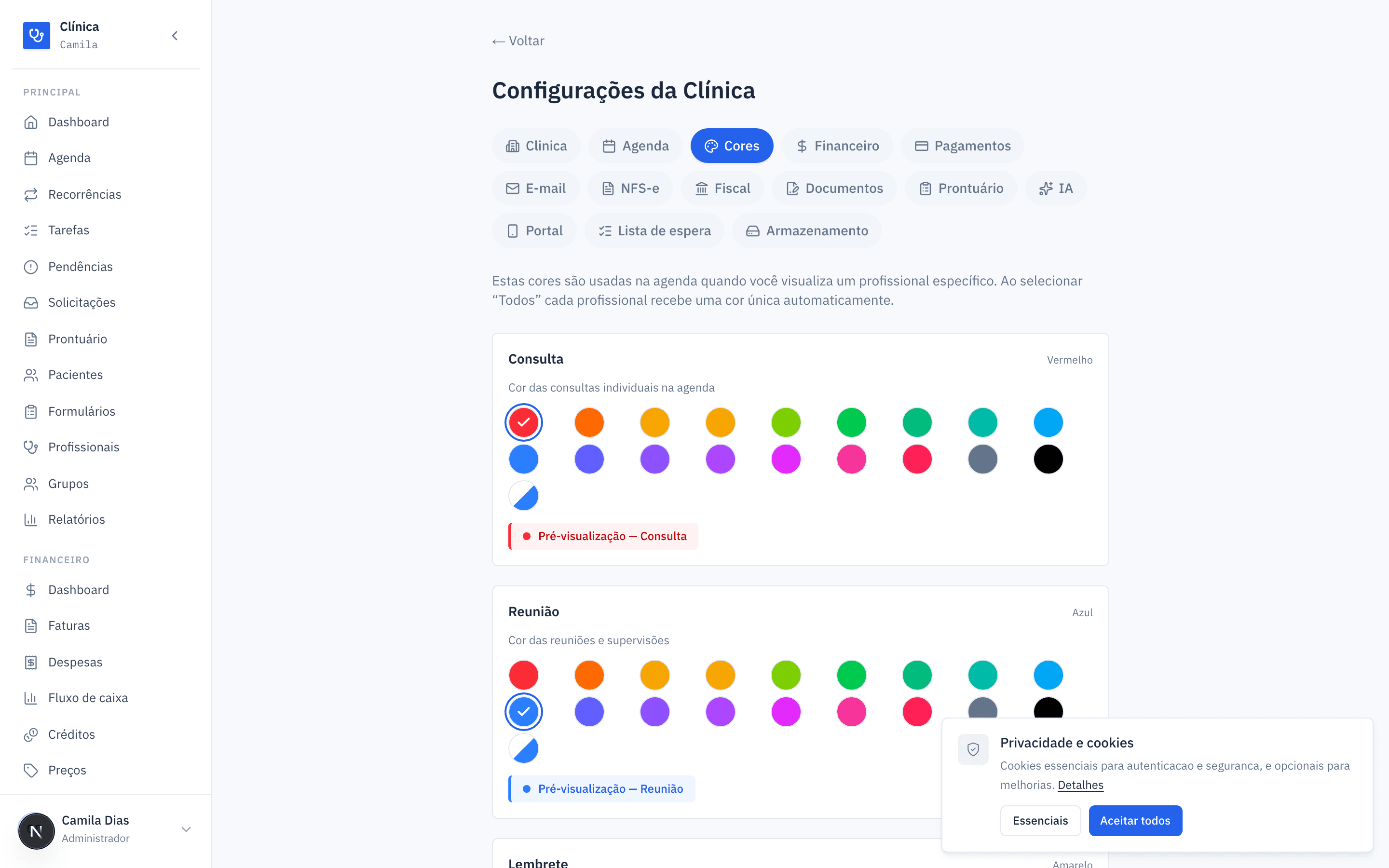
Personalizar cores por tipo de evento
A aba mostra um cartão para cada tipo de evento, na ordem abaixo. Em cada cartão você vê o nome do evento, a paleta atualmente selecionada, uma breve descrição e uma grade de bolinhas coloridas (as paletas). Logo abaixo da grade há uma Pré-visualização mostrando como um bloco daquele tipo ficaria com a cor escolhida.
| Tipo de evento | O que ele colore |
|---|---|
| Consulta | Cor das consultas individuais na agenda |
| Reunião | Cor das reuniões e supervisões |
| Lembrete | Cor dos blocos de lembrete |
| Sessão em grupo | Cor das sessões em grupo (KEEP, MERCÚRIO etc.) |
| Disponível | Cor dos horários disponíveis para agendamento |
| Tarefa | Cor da faixa lateral nos cartões de tarefas (Tarefas) da agenda |
Para mudar a cor de um tipo de evento, clique na bolinha da paleta desejada dentro do cartão correspondente. A bolinha selecionada fica marcada com um ícone de confirmação, e o rótulo no topo do cartão e a pré-visualização são atualizados na hora.
As alterações ficam apenas no rascunho até você salvar. O botão Salvar cores só fica disponível quando há mudanças pendentes.
Salvar ou descartar
Depois de ajustar uma ou mais cores:
- Salvar cores — grava as alterações. Aparece a mensagem "Cores da agenda salvas" e a agenda passa a usar as novas cores.
- Restaurar — descarta as mudanças que você ainda não salvou e volta às cores que estavam gravadas. Esse botão não retorna às cores de fábrica; ele apenas desfaz a edição em andamento.
O botão Restaurar desfaz somente o que você ainda não salvou. Para voltar às cores originais do sistema depois de salvar, reposicione manualmente cada paleta nos valores padrão listados abaixo e salve novamente.
Paletas disponíveis
Há 19 paletas para escolher. As 17 primeiras são tons sólidos; as duas últimas são especiais.
Tons sólidos
Vermelho, Laranja, Âmbar, Amarelo, Lima, Verde, Esmeralda, Turquesa, Azul claro, Azul, Índigo, Violeta, Roxo, Fúcsia, Rosa, Rosé e Cinza.
Branco
Fundo branco com texto preto — o visual clássico de consulta, agora configurável.
Branco + Azul
Fundo branco com faixa azul. É o visual original dos blocos de tarefa.
Cada paleta define automaticamente fundo, faixa lateral, borda, cor do texto e o ponto de destaque do bloco, sempre mantendo bom contraste de leitura. A paleta Branco + Azul aparece na grade como uma bolinha dividida em metade branca e metade azul.
Cores padrão (de fábrica)
Quando uma clínica nunca personalizou as cores, o sistema usa estas paletas:
| Tipo de evento | Paleta padrão |
|---|---|
| Consulta | Vermelho |
| Reunião | Azul |
| Lembrete | Amarelo |
| Sessão em grupo | Violeta |
| Disponível | Verde |
| Tarefa | Branco + Azul |
Para voltar a uma dessas cores, basta selecionar a paleta correspondente no cartão do tipo de evento e clicar em Salvar cores. Você pode redefinir um único tipo de evento por vez — não é preciso mexer nos demais.
Os blocos de tipos antigos de evento que não podem mais ser criados pela interface continuam aparecendo com suas cores originais e não são afetados pelas paletas configuradas aqui. (O cartão Tarefa desta seção controla os cartões de tarefas — o módulo de Tarefas — e não esses blocos antigos.)