Templates de documentos
Duplicar modelos do sistema, editar placeholders e restringir docs clínicos.
Funcionalidade nova
Os templates de documentos definem o texto-base de cada documento que a clínica emite (declaração de comparecimento, atestado, relatório, recibo para reembolso e outros). A Akesia já traz modelos prontos, alinhados às normas do CFP, e você pode duplicar qualquer um deles para criar uma versão própria da sua clínica.
Funcionalidade recém-lançada
Os modelos personalizados por clínica são uma adição recente. Os modelos do sistema continuam disponíveis por padrão mesmo que você ainda não tenha criado nenhum modelo próprio — então a geração de documentos funciona desde o primeiro dia.
Onde fica
Como administrador, abra Configurações e escolha Documentos (grupo Pacientes). A tela está dividida em três partes:
- A opção Restringir documentos clínicos a profissionais (no topo).
- A lista Modelos do sistema — os modelos prontos, somente leitura.
- A lista Modelos da clínica — os modelos que você duplicou e ajustou.
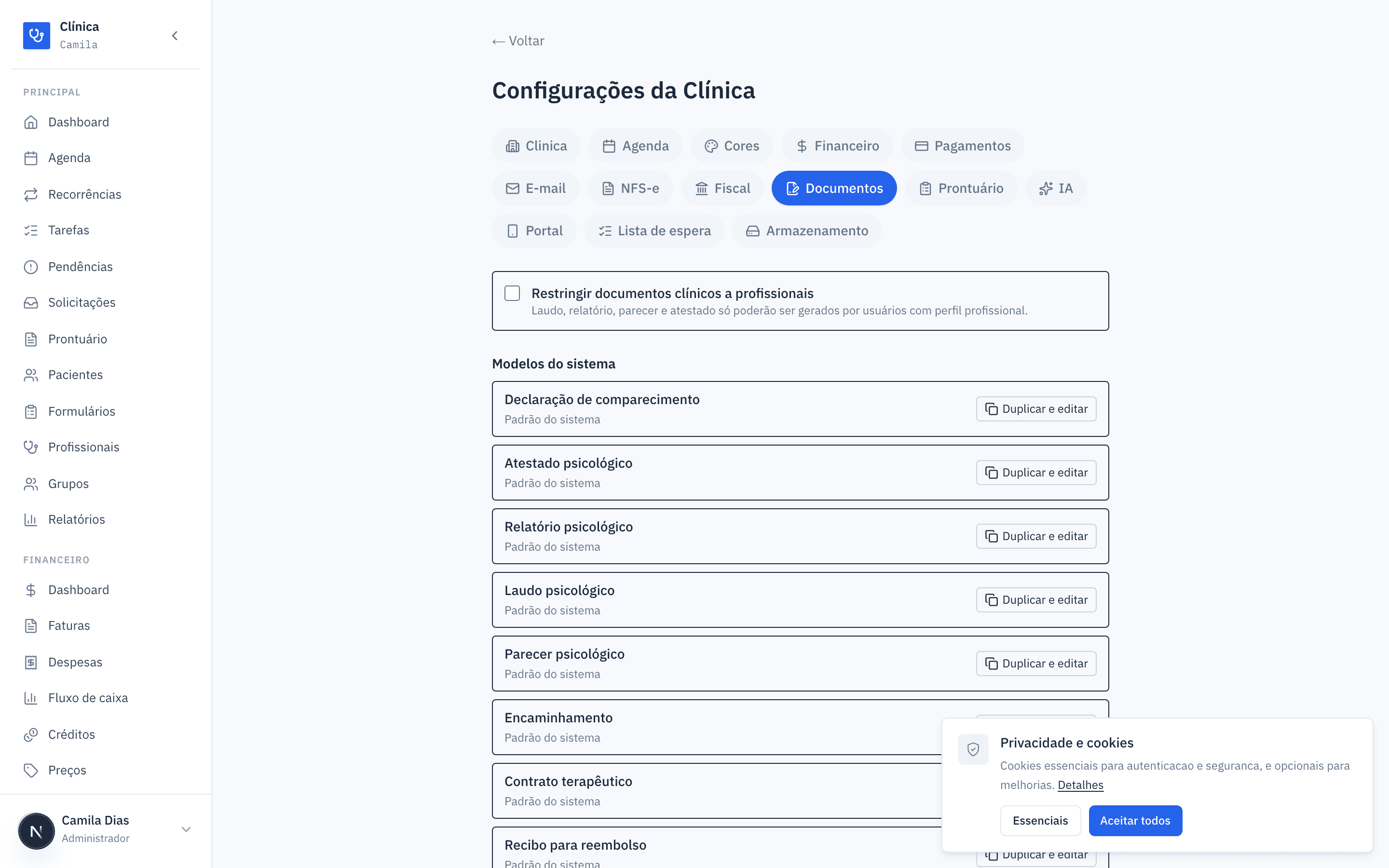
Modelos do sistema
Os modelos do sistema são padrões fixos, mantidos pela Akesia e não podem ser editados nem excluídos — eles aparecem com o rótulo "Padrão do sistema" seguido do tipo do documento (por exemplo, Padrão do sistema · Atestado psicológico). Cada um deles tem um único botão: Duplicar e editar.
Um mesmo tipo pode ter mais de um modelo pronto. Além do modelo básico de cada tipo, há modelos para as situações mais pedidas no dia a dia — reembolso do plano de saúde, escola, frequência — escritos de forma genérica, para servir a qualquer clínica.
Os modelos básicos cobrem os documentos psicológicos mais usados, entre eles:
Declaração de comparecimento
Confirma a presença do paciente no atendimento, sem conteúdo clínico.
Atestado psicológico
Atesta o acompanhamento para determinada finalidade.
Relatório / Laudo / Parecer psicológico
Documentos clínicos com identificação, demanda, procedimento, análise e conclusão.
Encaminhamento
Encaminha o paciente a outro profissional ou serviço.
Contrato terapêutico
Termos do acompanhamento, com paciente e responsável.
Recibo para reembolso
Lista de sessões pagas, valor total e código TUSS para o convênio.
Há ainda os termos de consentimento (TCLE, consentimento para atendimento de menor, uso de imagem, gravação de sessão e termo de proteção de dados — LGPD).
E os modelos prontos para situações específicas:
Atestado para reembolso (plano de saúde)
Início do acompanhamento, modalidade e frequência, CID (opcional), objetivo, duração estimada, valor da sessão e as datas das sessões faturadas.
Ficha de frequência para reembolso
Tabela com data, horário de início e de término de cada sessão, com assinatura do responsável técnico e do paciente ou responsável legal.
Declaração de acompanhamento psicológico
Desde quando e com que frequência o paciente é acompanhado, com dia, horário e local — sem conteúdo clínico. Serve para escola e trabalho.
Declaração de frequência no período
As datas das sessões realizadas, sem conteúdo clínico.
Relatório de acompanhamento (evolução)
Identificação com solicitante e início do acompanhamento, demanda, procedimento, análise e conclusão.
Relatório para a escola
Demanda e recomendações à escola, com CID opcional.
Solicitação de avaliação
Pede uma avaliação (por exemplo, neuropsicológica) a um profissional ou serviço, com o motivo.
Nos modelos prontos, o PDF leva o nome do modelo como título — uma ficha de frequência sai como "Ficha de frequência para reembolso", não como "Declaração de comparecimento".
Duplicar um modelo do sistema
Para criar uma versão própria da sua clínica a partir de um modelo pronto:
Em Modelos do sistema, encontre o modelo que deseja usar como base e clique em Duplicar e editar.
Abre-se o editor Novo modelo. O campo Nome do modelo já vem preenchido com o nome original seguido de "(clínica)" — por exemplo, Atestado psicológico (clínica). Ajuste o nome se quiser.
Edite o Corpo do documento livremente. O texto do modelo original já vem copiado para você partir dele.
Clique em Salvar. O novo modelo passa a aparecer na lista Modelos da clínica e fica disponível na hora de gerar esse tipo de documento.
Duplicar não altera o modelo do sistema: ele continua intacto. Você está criando um modelo separado, exclusivo da sua clínica, para aquele tipo de documento.
Ao duplicar um dos modelos prontos para situações específicas, a cópia já começa com o nome do modelo na primeira linha (por exemplo, FICHA DE FREQUÊNCIA PARA REEMBOLSO): o PDF de um modelo da clínica leva o nome do tipo como título, e essa linha mantém claro de que documento se trata.
Editar placeholders
No corpo do documento você usa placeholders — trechos entre chaves duplas, como
{{patientName}} — que são substituídos pelos dados reais no momento da geração.
Acima da caixa de texto ficam os campos disponíveis, agrupados pela origem do
dado: Paciente, Atendimento, Profissional, Clínica, Recibo e
Preenchidos na hora. Cada campo aparece pelo nome em português (por exemplo,
+ Nome do paciente). Posicione o cursor no ponto desejado do corpo e clique no
campo para inserir o placeholder correspondente naquele ponto — o código, como
{{patientName}}, aparece ao passar o mouse. Você também pode digitar o
placeholder à mão, no formato {{chave}}.
Os placeholders se dividem em dois grupos:
Resolvidos a partir do cadastro no momento da geração:
| Placeholder | Substituído por |
|---|---|
{{patientName}} | Nome do paciente |
{{patientCpf}} | CPF do paciente |
{{guardianName}} | Responsável (responsável financeiro, mãe ou pai) |
{{patientBirthDate}} | Data de nascimento do paciente |
{{appointmentDate}} | Data do atendimento (DD/MM/AAAA) |
{{appointmentStartTime}} / {{appointmentEndTime}} | Horário de início/término (HH:mm) |
{{professionalName}} | Nome do profissional |
{{crp}} | CRP do profissional |
{{professionalCpfCnpj}} | CPF do profissional ou CNPJ da clínica |
{{clinicName}} / {{clinicAddress}} | Nome / endereço da clínica |
{{financialResponsibleName}} / {{financialResponsibleCpf}} | Responsável financeiro e o CPF dele, como estão no cadastro do paciente |
{{treatmentStartDate}} | Início do acompanhamento: a data do primeiro atendimento do cadastro ou, sem ela, a primeira sessão da agenda |
{{sessionFee}} | Valor da sessão: o das sessões escolhidas, quando é o mesmo em todas; senão, o valor da sessão do cadastro |
{{sessionDates}} | Datas das sessões escolhidas, por extenso ("04/09/2026, 11/09/2026 e 18/09/2026") |
{{attendanceTable}} | Tabela de frequência: data, horário de início e de término de cada sessão escolhida |
{{sessionList}} / {{totalValue}} | Lista de sessões pagas e valor total (recibo) |
{{currentDate}} | Data atual (DD/MM/AAAA) |
O CID só entra em documentos clínicos
O único campo de diagnóstico é o {{cid}}, e ele só vale em atestado, relatório,
laudo e parecer — o reembolso do plano de saúde costuma pedir o CID, e o atestado pode
trazê-lo com autorização do paciente. Numa declaração ele não é aceito: o botão do
CID nem aparece no editor, e salvar uma declaração com {{cid}} digitado à mão é recusado
com a mensagem "O CID só pode constar em atestado, relatório, laudo ou parecer". Ao
editar uma Declaração de comparecimento, o editor exibe ainda um aviso em destaque:
por norma do CFP, esse documento não pode conter diagnóstico nem qualquer conteúdo
clínico.
Linhas com rótulo somem quando o dado falta
Uma linha escrita como Rótulo: {{campo}} — por exemplo, Data de nascimento: {{patientBirthDate}} — desaparece inteira do documento quando o campo é opcional e está
vazio, em vez de imprimir o rótulo solto. Já um campo no meio de uma frase (desde {{treatmentStartDate}}, em ...) é obrigatório: sem ele, o documento não é gerado e o
assistente mostra o que falta.
Placeholders desconhecidos
Ao salvar, o sistema valida todos os placeholders do corpo. Se você digitar uma chave que não existe (um erro de digitação, por exemplo), o salvamento é bloqueado e aparece a mensagem "Placeholders desconhecidos: ..." listando as chaves inválidas. Corrija ou remova o placeholder e salve novamente.
O botão Salvar também fica desabilitado enquanto o nome ou o corpo estiverem vazios. Não é possível ter dois modelos com o mesmo nome para o mesmo tipo de documento.
Gerenciar os modelos da clínica
Na lista Modelos da clínica, cada modelo que você criou oferece duas ações:
- Editar — reabre o editor para ajustar o nome ou o corpo.
- Desativar — remove o modelo do uso. A desativação é reversível no sentido de que o registro é apenas marcado como inativo (não há exclusão definitiva); o modelo passa a aparecer esmaecido, com a marcação "· desativado", e deixa de ser oferecido na geração de documentos.
Enquanto você não tiver nenhum modelo próprio, a lista mostra apenas a mensagem "Nenhum modelo personalizado." — e a clínica continua usando os modelos do sistema.
Restringir documentos clínicos a profissionais
No topo da aba há a opção Restringir documentos clínicos a profissionais. Quando marcada, laudo, relatório, parecer e atestado psicológicos só podem ser gerados por usuários que tenham um perfil profissional — recepção e demais perfis administrativos ficam impedidos de emitir esses documentos.
Marque (ou desmarque) a caixa Restringir documentos clínicos a profissionais.
A alteração é salva automaticamente e aparece a confirmação "Configuração salva". Se houver falha, a caixa volta ao estado anterior e é exibido um aviso de erro.
Essa restrição vale para a geração desses documentos, independentemente de você estar usando o modelo do sistema ou um modelo próprio da clínica. Os demais tipos (declaração de comparecimento, encaminhamento, contrato, recibo e termos de consentimento) continuam liberados para todos os perfis com acesso.