Dashboard financeiro
Resumo, cobrança, atendimento e análise; filtros por período.
Funcionalidade nova
O Dashboard financeiro é a primeira aba do módulo Financeiro (acessível em /financeiro → Dashboard). Ele reúne, em uma única tela, todo o panorama de faturamento da clínica: quanto foi faturado, quanto já entrou no caixa, quanto ainda está a receber e indicadores de cobrança, atendimento e análise — tudo filtrável por período.
Funcionalidade recente
O Dashboard financeiro com as abas Cobrança, Atendimento e Análise foi adicionado recentemente. Se você ainda não vê os indicadores descritos aqui, confirme que está usando a versão mais recente do sistema.
O que você precisa saber antes
- O dashboard está disponível para perfis com permissão de Finanças (
finances) em nível de leitura. - Administradores veem os números de toda a clínica. Profissionais veem apenas as próprias faturas, sessões e créditos — todos os indicadores ficam automaticamente restritos ao seu escopo.
- Todos os valores são exibidos em R$ (real brasileiro) e as datas no formato DD/MM/AAAA.
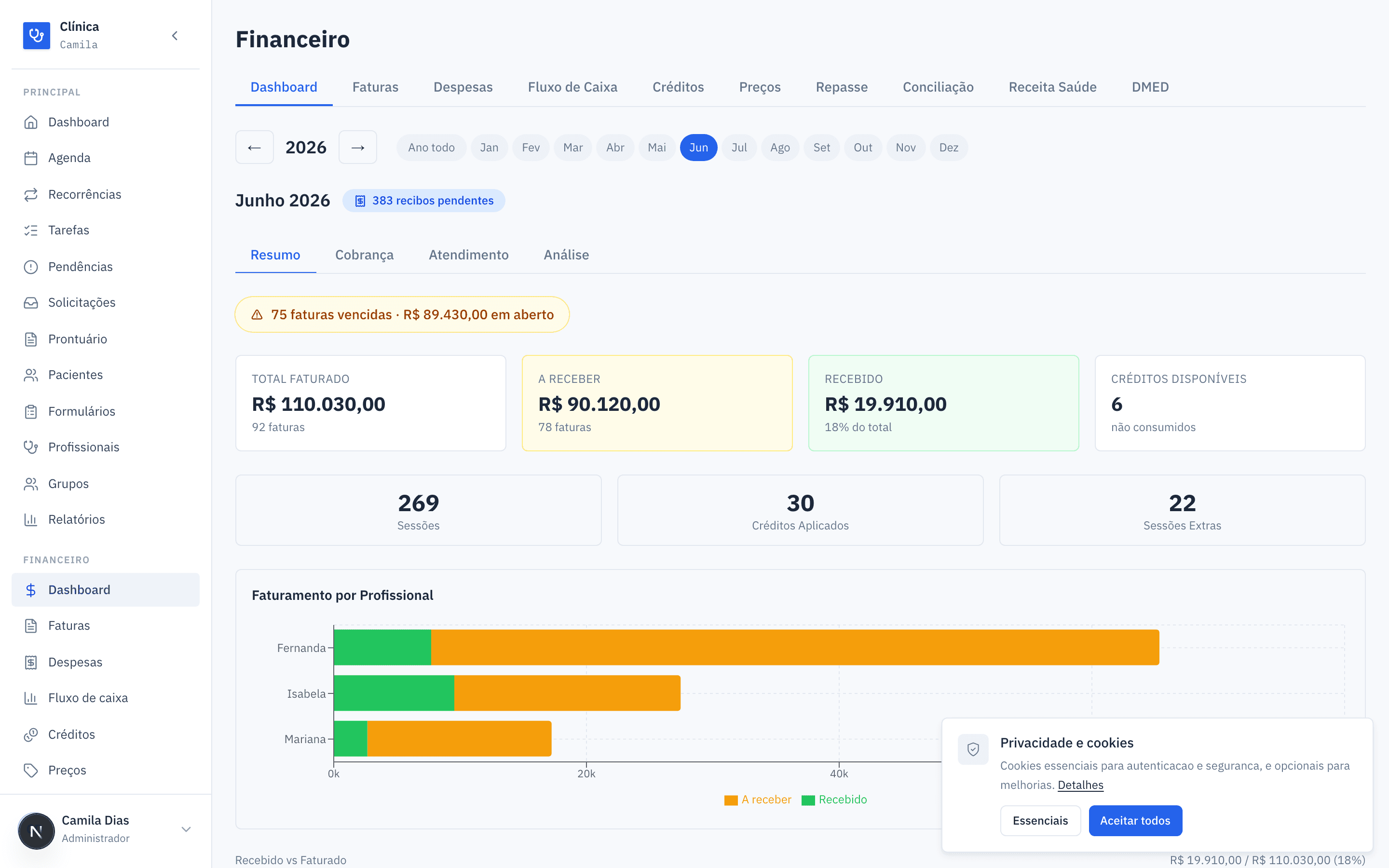
Filtros por período
No topo do módulo Financeiro fica a barra de filtros, que controla o período de todas as abas do dashboard ao mesmo tempo.
Escolha o ano. Use as setas ← e → ao redor do ano para navegar entre anos. O ano selecionado aparece em destaque entre as setas.
Escolha o mês — ou o ano inteiro. Ao lado do ano há os botões Ano todo e os doze meses (Jan, Fev, ... Dez).
- Clique em Ano todo para ver o consolidado anual.
- Clique em um mês para focar somente naquele mês.
O botão ativo fica destacado.
Confira o cabeçalho. Logo acima das abas, o dashboard mostra o período ativo: por exemplo, "Junho 2026" quando um mês está selecionado, ou "Consolidado 2026" quando você escolhe Ano todo.
Quando você abre o dashboard, o filtro já vem preenchido com o mês atual. A escolha de período vale igualmente para as abas Resumo, Cobrança, Atendimento e Análise — basta trocar de aba que os números acompanham o mesmo período.
Alguns gráficos só fazem sentido em um recorte específico, por isso a tela se adapta ao filtro:
- Ano todo: aparecem os gráficos anuais — Faturamento Mensal, Status das Faturas, Sessões por Mês — e a tabela Detalhes por Mês.
- Mês específico: aparecem os gráficos de pizza Recebido vs Total e Recebido por Profissional, além do gráfico Recebimentos por Dia (na aba Cobrança).
As quatro abas do dashboard
Dentro do dashboard há quatro abas: Resumo, Cobrança, Atendimento e Análise. A aba Resumo carrega imediatamente; as outras três carregam os indicadores na primeira vez que você as abre (e recarregam quando você muda o período).
Resumo
Faturado, a receber, recebido, créditos e os gráficos de faturamento do período.
Cobrança
Inadimplência, atraso, tempo de recebimento e comparativo com o período anterior.
Atendimento
Ticket médio, taxa de cancelamento, faltas e sessões por dia da semana.
Análise
Concentração de receita nos maiores pagantes e aging de créditos.
Resumo
A aba Resumo abre com quatro cartões principais:
| Cartão | O que mostra |
|---|---|
| Total Faturado | Soma de todas as faturas do período, com a quantidade de faturas. |
| A Receber | Tudo que ainda não foi pago (faturas com status Pendente, Enviado ou Parcial). |
| Recebido | Total já pago, com o percentual em relação ao faturado. |
| Créditos Disponíveis | Créditos de sessão ainda não consumidos. |
Logo abaixo, três contadores complementam o quadro: Sessões, Créditos Aplicados e Sessões Extras.
Quando há faturas em atraso, aparece no topo um alerta de faturas vencidas (ex.: "3 faturas vencidas · R$ 1.200,00 em aberto"). Clicar nele leva direto para a lista de Faturas já filtrada pelas vencidas. Se houver recibos da Receita Saúde pendentes, um chip ao lado do título do período mostra a contagem e leva para a tela de Receita Saúde.
Uma fatura é considerada vencida quando a data de vencimento já passou e ela ainda está em Pendente, Enviado ou Parcial. O alerta reflete o estado atual, independentemente do período filtrado.
Os gráficos do Resumo dependem do filtro:
- No consolidado anual (Ano todo):
- Faturamento Mensal — barras empilhadas de Recebido + A receber por mês.
- Status das Faturas — pizza com a divisão entre recebidas e a receber.
- Sessões por Mês — linhas de Sessões, Créditos e Extras ao longo do ano.
- Detalhes por Mês — tabela com faturas, sessões, faturado, a receber e recebido por mês. Clicar em uma linha abre aquele mês (equivale a selecionar o mês na barra de filtros).
- Em um mês específico:
- Recebido vs Total — pizza do quanto já entrou frente ao total faturado.
- Recebido por Profissional — pizza por profissional (quando há mais de um).
Em ambos os recortes, quando há mais de um profissional, aparecem o gráfico Faturamento por Profissional e a tabela Detalhes por Profissional (pacientes, sessões, faturado, a receber, recebido e % recebido). Uma barra Recebido vs Faturado mostra o percentual recebido do período.
Cobrança
A aba Cobrança foca na saúde do recebimento. Os indicadores comparam o período atual com o período anterior equivalente.
- Recebimentos por Dia (apenas com um mês selecionado) — gráfico de barras + área com o valor recebido em cada dia e o acumulado do mês.
- Inadimplência no Período:
- Faturas Não Pagas — percentual de faturas em aberto. Acima de 20% o sistema sinaliza "Acima do ideal"; abaixo disso, "Dentro do esperado".
- Valor em Aberto — total não recebido no período.
- Pagamento em Atraso — percentual e quantidade de faturas pagas após o vencimento, com a média de dias de atraso.
- Tempo Médio de Recebimento — média de dias entre a criação e o pagamento da fatura, no período atual e no anterior, com a variação.
- Comparativo com Período Anterior — Faturado, Recebido e Sessões do período anterior, cada um com o indicador de variação (↑ aumento, ↓ queda).
As setas de variação são contextuais: subir o faturamento aparece em verde, mas subir o tempo de recebimento ou o atraso aparece em vermelho — afinal, demorar mais para receber é um sinal de alerta.
Atendimento
A aba Atendimento cruza o financeiro com a operação da agenda:
- Ticket Médio por Sessão — valor médio cobrado por sessão no período.
- Taxa de Cancelamento — percentual de consultas canceladas sobre o total. Acima de 15% é sinalizada como "Acima do ideal".
- Faltas — quantidade de faltas (não comparecimentos) no período.
- Ticket Médio por Profissional — tabela comparando o ticket de cada profissional com a média da clínica (quando há mais de um).
- Sessões por Dia da Semana — gráfico de barras de Dom a Sáb mostrando em quais dias há mais atendimentos. Uma sessão marcada como resolvida em Pendências (sem fatura) conta como sessão, mas não soma receita.
Análise
A aba Análise ajuda a entender a dependência da receita e o uso de créditos:
- Concentração Top 3 Pacientes — percentual da receita concentrado nos três maiores pagantes. Acima de 50% o sistema alerta "Alta concentração — risco de dependência".
- Créditos Pendentes — total de sessões pagas que ainda não foram consumidas.
- Maiores Pagantes — tabela com os pacientes que mais geraram receita e o percentual de cada um sobre o total.
- Aging de Créditos — distribuição dos créditos pendentes por faixa de idade: 0–30 dias, 31–60 dias, 61–90 dias e 90+ dias, com uma barra visual proporcional.
Os créditos que aparecem nas faixas mais antigas (61–90 e 90+ dias) merecem atenção: são sessões já pagas pelo paciente que ainda não foram realizadas. Acompanhe-os para evitar saldos acumulados há muito tempo.
Como ler os números no dia a dia
Comece pelo Resumo no mês atual para ver rapidamente quanto faturou, quanto já recebeu e quanto falta receber.
Use o alerta de faturas vencidas para agir na cobrança: clique nele para abrir a lista filtrada e dar sequência aos recebimentos atrasados.
Abra a aba Cobrança para entender se o ritmo de recebimento está melhorando ou piorando em relação ao período anterior.
Mude para Ano todo quando quiser enxergar tendências e comparar a evolução mês a mês na tabela e nos gráficos anuais.
Dica
Como cada profissional vê apenas os próprios números, peça que um administrador acesse o dashboard quando precisar de uma visão consolidada da clínica inteira.