Relatórios e dashboard operacional
Ocupação, retenção, faltas e desempenho por profissional; escopo por papel.
Funcionalidade nova
A página Relatórios reúne os indicadores operacionais da clínica em um só lugar: taxa de ocupação da agenda, retenção de pacientes, faltas e cancelamentos, origem dos novos pacientes e ocupação dos grupos. Tudo organizado por período e, quando você é administrador, comparável entre profissionais.
Funcionalidade recente
O dashboard operacional foi adicionado há pouco tempo à Akesia. Ele lê os dados que já existem na sua agenda e no financeiro — não é preciso preencher nada novo para começar a usar. Quanto mais completos estiverem disponibilidade, status de atendimentos e origem dos pacientes, mais ricos ficam os indicadores.
Como abrir
No menu lateral (seção Principal), clique em Relatórios. A página abre direto na aba Visão Geral.
O acesso é controlado pela permissão Relatórios. Por padrão, tanto administradores quanto profissionais têm leitura liberada — a diferença está no que cada um enxerga, explicada em Escopo por papel.
A barra de filtros
A barra no topo da página vale para todas as abas. Ao mudar qualquer filtro, a aba ativa recarrega automaticamente com os novos números.
- Granularidade — escolha entre Mês, Trimestre ou Ano. Ao abrir, o filtro começa no mês atual.
- Período — use as setas
‹e›para navegar para o período anterior ou seguinte. O rótulo no centro mostra o período selecionado (por exemplo, Maio 2026, 2º trimestre 2026 ou 2026). - Profissional — uma lista suspensa com Todos os profissionais e cada profissional da clínica. Esse seletor só aparece para administradores.
Os indicadores de ocupação contam apenas os dias que já aconteceram. Se você abrir um mês em andamento, dias futuros não entram no cálculo — assim a ocupação não fica artificialmente baixa por causa de dias que ainda nem chegaram.
As cinco abas
Visão Geral
Retenção
Cancelamentos
Origens
Grupos
Visão Geral
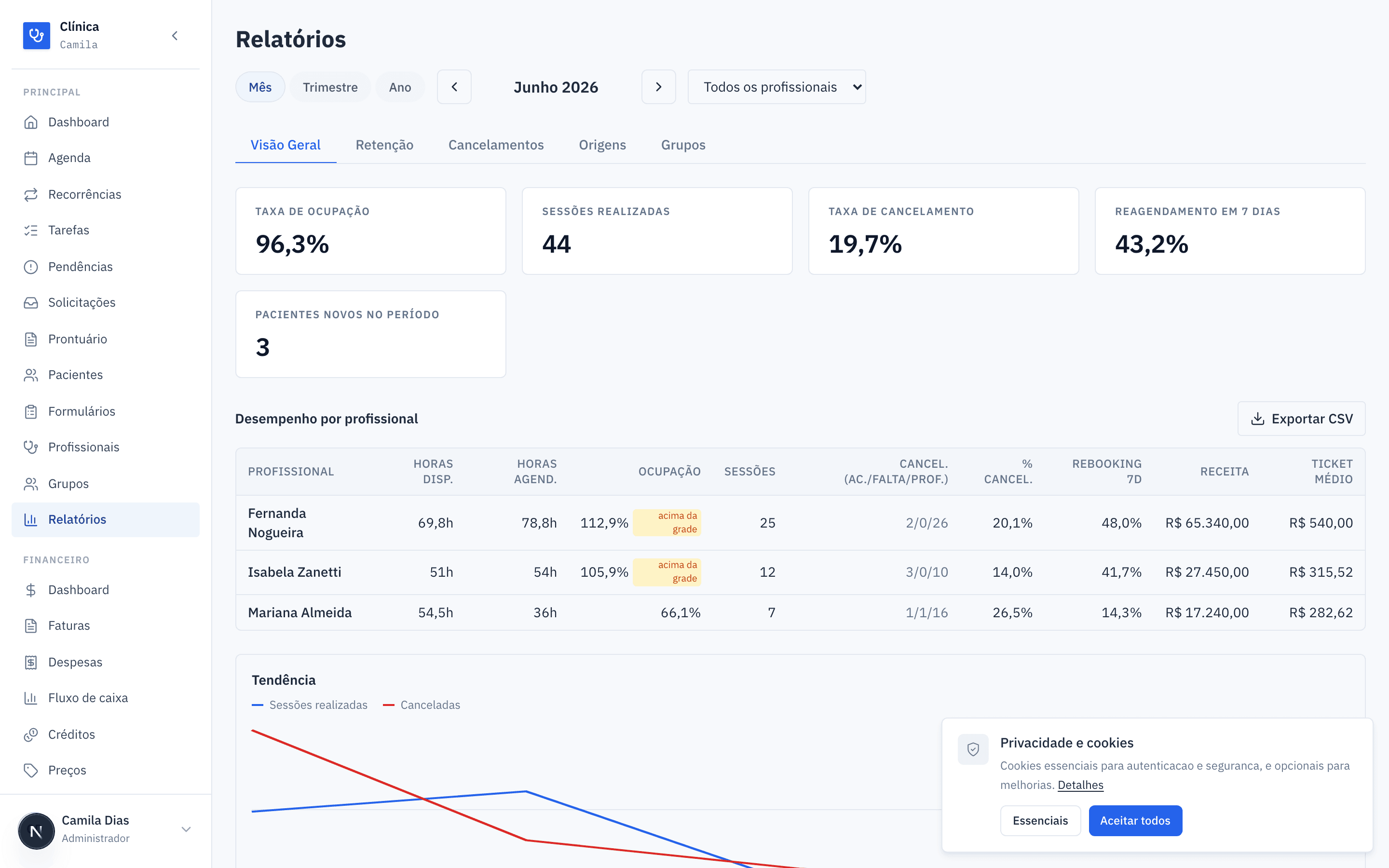
A aba traz cinco indicadores no topo, calculados para o período e o profissional filtrados:
| Indicador | O que significa |
|---|---|
| Taxa de ocupação | Horas agendadas dividido pelas horas disponíveis cadastradas. Aparece como n/d quando não há disponibilidade configurada. |
| Sessões realizadas | Consultas com status FINALIZADO no período. |
| Taxa de cancelamento | Consultas canceladas dividido pelo total de consultas do período. |
| Reagendamento em 7 dias | Das sessões finalizadas, quantas já têm a próxima consulta marcada em até 7 dias. |
| Pacientes novos no período | Pacientes cadastrados dentro do período. |
Logo abaixo está a tabela Desempenho por profissional, com uma linha por profissional:
- Horas disp. e Horas agend. — horas de disponibilidade cadastrada e horas efetivamente ocupadas na agenda.
- Ocupação — horas agendadas ÷ horas disponíveis. Quem não tem disponibilidade cadastrada mostra n/d; quando alguma linha está nessa situação, um atalho Cadastrar disponibilidade (que leva a Configurações → Disponibilidade) aparece logo abaixo da tabela. Se a ocupação passar de 100%, surge a etiqueta acima da grade — sinal de que há mais atendimentos do que a grade comporta.
- Sessões — consultas finalizadas.
- Cancel. (Ac./Falta/Prof.) — três números: cancelamentos acordados, faltas e cancelados pelo profissional.
- % Cancel. e Rebooking 7d — taxa de cancelamento e taxa de reagendamento em 7 dias daquele profissional.
- Receita e Ticket médio — só aparecem para administradores. Profissionais não veem essas colunas (veja Escopo por papel).
Por fim, o gráfico Tendência traça duas linhas — Sessões realizadas e Canceladas — ao longo do tempo. Quando o período é um único mês, os pontos são por semana do mês (Sem 1, Sem 2, …); em trimestre ou ano, são por mês.
As sessões de grupo ocupam um único bloco na agenda, mesmo tendo um atendimento por paciente. O cálculo de horas agendadas já desconta essa duplicação automaticamente.
Retenção
Mede a fidelização dos pacientes — o melhor termômetro da qualidade clínica. A coorte do período é formada pelos pacientes cuja primeira sessão finalizada caiu dentro do período selecionado.
Indicadores principais:
- Chegam à 2ª sessão e Chegam à 5ª sessão — percentual da coorte que atingiu 2 e 5 sessões finalizadas no total do histórico.
- Sessões por paciente (média) e Vida mediana (sessões) — média e mediana de sessões por paciente da coorte.
E, sobre toda a base de pacientes:
- Ativos (30 dias) e Ativos (60 dias) — pacientes com sessão finalizada nos últimos 30 e 60 dias.
- Sem retorno — pacientes cuja última sessão foi há mais de 60 dias e que não têm consulta futura marcada.
A tabela Pacientes sem retorno lista cada um com nome, última sessão (DD/MM/AAAA) e profissional de referência — uma lista pronta para ações de recontato.
Amostra pequena
Quando a coorte tem menos de 5 pacientes, aparece o aviso "Amostra pequena — interprete com cautela.". Com poucos pacientes, um único caso muda muito os percentuais; trate os números como tendência, não como verdade absoluta.
Cancelamentos
Quatro cartões no topo separam os cancelamentos por tipo e mostram a taxa total:
- Cancelado (acordado) — combinado com o paciente.
- Falta — o paciente não compareceu (no-show).
- Cancelado pelo profissional — cancelado pelo lado da clínica.
- Taxa total de cancelamento — cancelados ÷ total de consultas.
O mapa de calor Cancelamentos por dia e horário cruza os dias da semana (Dom–Sáb) com os horários das 06h às 22h. Quanto mais escura a célula, mais cancelamentos naquele dia/horário — útil para identificar, por exemplo, que as segundas de manhã concentram faltas. Passe o mouse sobre uma célula para ver a quebra por tipo.
Abaixo, a tabela Por profissional traz, para cada profissional, o total de consultas, quantas foram canceladas, a % Cancel. e a quebra Ac./Falta/Prof..
Origens
Mostra de onde vêm os pacientes novos. Cada linha é um canal de origem (Indicação, Instagram, Google, Site, Convênio, Outro e Não informado), com:
- Pacientes novos — quantos chegaram por aquele canal no período.
- Converteram — quantos já têm pelo menos uma consulta finalizada.
- % Conversão — converteram ÷ pacientes novos.
A origem vem do campo "Como conheceu a clínica?" no cadastro do paciente. Pacientes sem essa informação aparecem como Não informado. Preencher esse campo é o que faz a aba ganhar valor: sem ele você não consegue saber qual canal traz mais (e quais melhores) pacientes.
Grupos
Ocupação de cada grupo de terapia no período. A tabela traz por grupo:
- Profissional responsável e Sessões realizadas no período.
- Média de presentes — média de pacientes presentes por sessão.
- Capacidade — capacidade definida no grupo; quando não há uma definida, usa o número de membros ativos como referência.
- Ocupação — média de presentes ÷ capacidade.
- Faltas — total de faltas registradas.
Sessões canceladas pelo profissional não contam: como o encontro não aconteceu, elas ficam de fora do cálculo de ocupação.
Exportar para planilha
Cada tabela tem o botão Exportar CSV (ícone de download). Ele baixa exatamente os dados da aba e do período/profissional filtrados no momento.
ocupacao-2026-05.csv, cancelamentos-2026-T2.csv ou sem-retorno-2026.csv.Os arquivos saem em UTF-8 com separador ; e marca de codificação (BOM), prontos para abrir no Excel em português sem acentos quebrados. Toda exportação fica registrada no log de auditoria (nome do relatório e período).
Escopo por papel
O que cada pessoa vê depende do papel — a regra é aplicada no servidor, não dá para contornar trocando parâmetros na URL.
- Vê os números de toda a clínica.
- Pode filtrar por um profissional específico ou ver Todos os profissionais.
- Vê as colunas Receita e Ticket médio na comparação por profissional (incluindo o que colegas faturaram).
A atribuição segue o profissional que atendeu: quando um atendimento foi coberto por outro profissional (campo de quem atendeu preenchido), a sessão conta para quem efetivamente realizou o atendimento, não para quem estava originalmente na agenda.
Telas vazias e "n/d"
- Sem dados no período — cada aba mostra uma mensagem explicando o indicador quando ainda não há nada a exibir (por exemplo, "Sem atendimentos neste período" na Visão Geral ou "Nenhum cancelamento neste período" em Cancelamentos).
- Ocupação "n/d" — significa que o profissional não tem disponibilidade cadastrada. Configure em Configurações → Disponibilidade para que a ocupação passe a ser calculada.
- Origens sem dados — preencha "Como conheceu a clínica?" nos cadastros para a aba Origens deixar de ficar vazia.