Configuração fiscal (NFS-e e DMED)
Certificado A1, dados municipais, regime tributário, ISS e dados DMED/CNPJ.
Funcionalidade nova
A configuração fiscal reúne os dados que a Akesia usa para emitir notas fiscais de serviço (NFS-e) e para gerar a declaração anual de serviços médicos e de saúde (DMED). Você faz tudo em Configurações, em duas seções separadas do grupo Financeiro: NFS-e e Fiscal.
Restrito a administradores
Estas configurações são da clínica inteira e só ficam disponíveis para usuários com perfil ADMIN. Profissionais não veem nem editam estes dados.
Onde encontrar
Abra Configurações (/admin/settings).
No grupo Financeiro do menu, use NFS-e para os dados de emissão de nota e Fiscal para o DMED. As duas seções são independentes e salvas separadamente.
Aba NFS-e
A seção NFS-e controla a emissão automática de nota fiscal de serviço pelo sistema nacional (gov.br). Enquanto nada estiver configurado, você vê apenas a mensagem "Configure a emissão automática de NFS-e via sistema nacional (gov.br)" e o botão Configurar NFS-e. Depois de salvo, a aba passa a mostrar um resumo com os principais dados e os botões Editar e Remover.
Certificado digital A1
A NFS-e é assinada com o certificado digital A1 da clínica. No primeiro cadastro o envio do certificado é obrigatório — se você tentar salvar sem ele, a Akesia avisa "Certificado digital A1 obrigatório na primeira configuração".
Na seção Certificado Digital A1, clique em Selecionar arquivo (.pfx/.p12) e escolha o arquivo do seu certificado. Só são aceitos arquivos .pfx ou .p12.
Preencha a Senha do Certificado. Ela é obrigatória sempre que um certificado é enviado.
Salve. A Akesia lê o certificado e a chave privada de dentro do arquivo e os guarda de forma criptografada — a senha e o conteúdo do certificado nunca são exibidos de volta.
Quando já existe um certificado instalado, a seção mostra o selo verde Certificado A1 instalado e o botão muda para Substituir certificado. Nesse caso você pode salvar outras alterações sem reenviar o certificado; só envie um arquivo novo quando precisar trocá-lo (por exemplo, na renovação anual).
Arquivo ou senha inválidos
Se o arquivo não for um PFX válido ou a senha estiver errada, o salvamento falha com uma mensagem do tipo "Falha ao extrair certificado…" (por exemplo, "Certificado não encontrado no arquivo PFX" ou "Chave privada não encontrada no arquivo PFX"). Confira se exportou o A1 completo, com chave privada, e se a senha está correta.
Dados fiscais e municipais
Os campos marcados com asterisco (*) são obrigatórios:
| Campo | O que informar |
|---|---|
CNPJ * | CNPJ da clínica. É validado (dígitos verificadores); se estiver incorreto, aparece "CNPJ inválido". |
Inscrição Municipal * | Inscrição da clínica na prefeitura. |
Código Município (IBGE) * | Código IBGE do município, com exatamente 7 dígitos. |
No resumo da aba, o CNPJ aparece mascarado (ex.: 12.***.***/****-00) por segurança.
Regime tributário
Dois campos definem o enquadramento tributário:
- Regime Tributário
*— escolha entre MEI, Simples Nacional, Lucro Presumido ou Lucro Real. - Optante Simples Nacional (ADN) — indica como a clínica é tratada no Ambiente de Dados Nacional: Não Optante (Lucro Presumido / Lucro Real), MEI ou ME/EPP (Simples Nacional).
Se o ADN rejeitar a nota
O campo Optante Simples Nacional (ADN) deve corresponder ao cadastro da clínica na Receita Federal. Se o sistema nacional rejeitar a emissão por divergência de enquadramento, ajuste este campo para refletir o cadastro real.
Serviço padrão e ISS
A seção Serviço Padrão define o que será preenchido por padrão em cada nota:
| Campo | O que informar |
|---|---|
Código Nacional (cTribNac) * | Código nacional do serviço, com 6 dígitos (ex.: 041601 = Psicologia). |
| Código Municipal (cTribMun) | Código do serviço na prefeitura, até 3 dígitos. Obrigatório em alguns municípios, como Belo Horizonte. |
Alíquota ISS (%) * | Percentual de ISS do município (de 0 a 100). |
| CNAE | Código CNAE da atividade. |
| Serviço NBS | Lista pronta de serviços de saúde (psicologia, serviços médicos especializados etc.). Ao escolher, os campos Código NBS e CClass NBS são preenchidos automaticamente. |
| Código NBS / CClass NBS | Podem ser preenchidos manualmente caso o serviço não esteja na lista. |
| CRP do Profissional | Registro profissional (ex.: CRP04/23853). |
| Percentual Total de Impostos (%) | Carga tributária total estimada (Lei 12.741/2012). Aparece na descrição da NFS-e. |
Modelo de descrição da NFS-e
O campo Modelo de Descrição da NFS-e define o texto que vai na nota. Deixe vazio para usar o padrão do sistema, ou monte o seu usando as variáveis disponíveis:
{{paciente}}, {{relacao}}, {{profissional}}, {{registro}}, {{cpf_profissional}} (CPF do cadastro do profissional, formatado), {{dias_completo}} (datas com mês/ano), {{dias}} (só os números), {{mes}}, {{ano}}, {{valor_sessao}}, {{sessoes}}, {{impostos}}, {{consulta_label}} (consulta/consultas), {{dia_preposicao}} (no dia/nos dias) e {{valor_label}} (Valor/Cada sessão com valor unitário — ou "Valores unitários", quando as sessões da fatura têm valores diferentes).
O valor unitário e as datas saem dos itens da fatura, não do valor de sessão do cadastro do paciente: numa fatura de serviço com 4 sessões de R$ 250, a nota declara R$ 250 e lista as 4 datas, mesmo que o paciente tenha outro valor para outro serviço. Quando a fatura mistura valores, {{valor_sessao}} lista quantidade × valor (ex.: "R$ 380,00 (2 sessões) e R$ 250,00 (2 sessões)").
Ambiente de teste (sandbox)
A opção Usar ambiente de teste (sandbox) vem marcada por padrão. Use-a para validar a configuração sem efeito legal.
Sandbox não tem validade fiscal
Notas emitidas no sandbox não têm validade fiscal. Quando estiver tudo certo, desmarque a opção e salve para passar a emitir em produção. No resumo da aba, um selo amarelo Sandbox ou verde Produção indica o ambiente ativo.
Emitir NFS-e somente após o pagamento
No resumo da aba NFS-e, a opção Emitir NFS-e somente após o pagamento define a partir de quando a nota pode ser emitida. Ela é salva assim que você marca ou desmarca a caixa, sem precisar clicar em Editar.
- Desmarcada (padrão): a NFS-e pode ser emitida assim que a fatura é enviada ao paciente, ou depois de paga.
- Marcada: a NFS-e só fica disponível quando a fatura está paga — marcada como paga ou conciliada no extrato bancário. Em faturas apenas enviadas, o botão Emitir NFS-e não aparece.
Use a opção marcada se a clínica só emite a nota depois de receber.
Salvar e remover
- Salvar Configuração grava os dados. O botão Cancelar descarta as alterações em edição.
- Remover apaga toda a configuração de NFS-e da clínica. A ação pede confirmação ("Tem certeza que deseja remover a configuração NFS-e? Essa ação não pode ser desfeita.") e não pode ser desfeita.
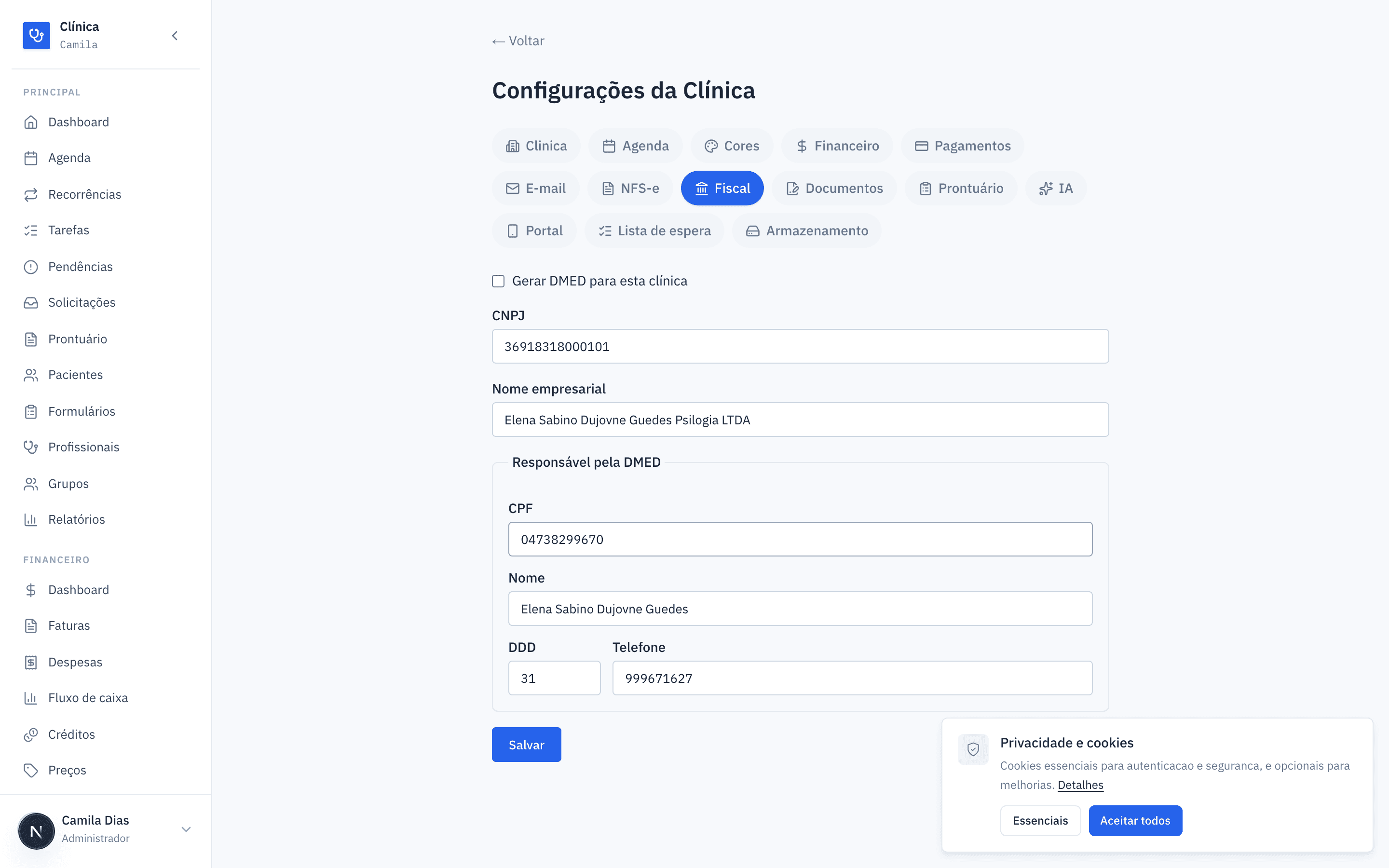
Aba Fiscal (DMED e CNPJ)
A seção Fiscal guarda os dados usados para gerar a DMED (Declaração de Serviços Médicos e de Saúde), entregue anualmente quando a clínica atua como pessoa jurídica.
Marque Gerar DMED para esta clínica para habilitar a geração da declaração.
Preencha o CNPJ e o Nome empresarial da clínica. O CNPJ também é validado aqui. Se você já cadastrou o CNPJ na seção NFS-e, a Akesia avisa "CNPJ da NFS-e disponível: …" e sugere reaproveitá-lo, evitando digitar de novo.
No bloco Responsável pela DMED, informe CPF (validado), Nome, DDD e Telefone da pessoa responsável pela declaração.
Clique em Salvar.
NFS-e e DMED são complementares
A seção NFS-e cuida da emissão de notas no dia a dia; a seção Fiscal prepara a declaração anual da DMED. As duas compartilham o CNPJ da clínica, mas são salvas separadamente — preencher uma não preenche a outra automaticamente (apenas a sugestão de CNPJ é compartilhada).
Perguntas frequentes
Posso configurar a NFS-e sem o certificado A1?
Não. O certificado A1 é obrigatório no primeiro cadastro, porque é ele que assina as notas. Depois de instalado, você pode editar os demais dados sem reenviá-lo.
Como troco o certificado quando vence?
Na seção NFS-e, clique em Editar e use Substituir certificado para enviar o novo arquivo .pfx/.p12 e a senha. Salve em seguida.
Por que o ADN rejeitou minha nota?
Geralmente o campo Optante Simples Nacional (ADN) está diferente do cadastro na Receita Federal. Ajuste-o para refletir o enquadramento real da clínica.
Preciso preencher o CNPJ duas vezes?
Não necessariamente. Se já houver CNPJ na seção NFS-e, a seção Fiscal mostra esse valor como sugestão para você reutilizar.