Receita Saúde (recibos PF)
Lote TXT por profissional PF, bloqueadores com "Corrigir cadastro" e upload de retorno.
Funcionalidade nova
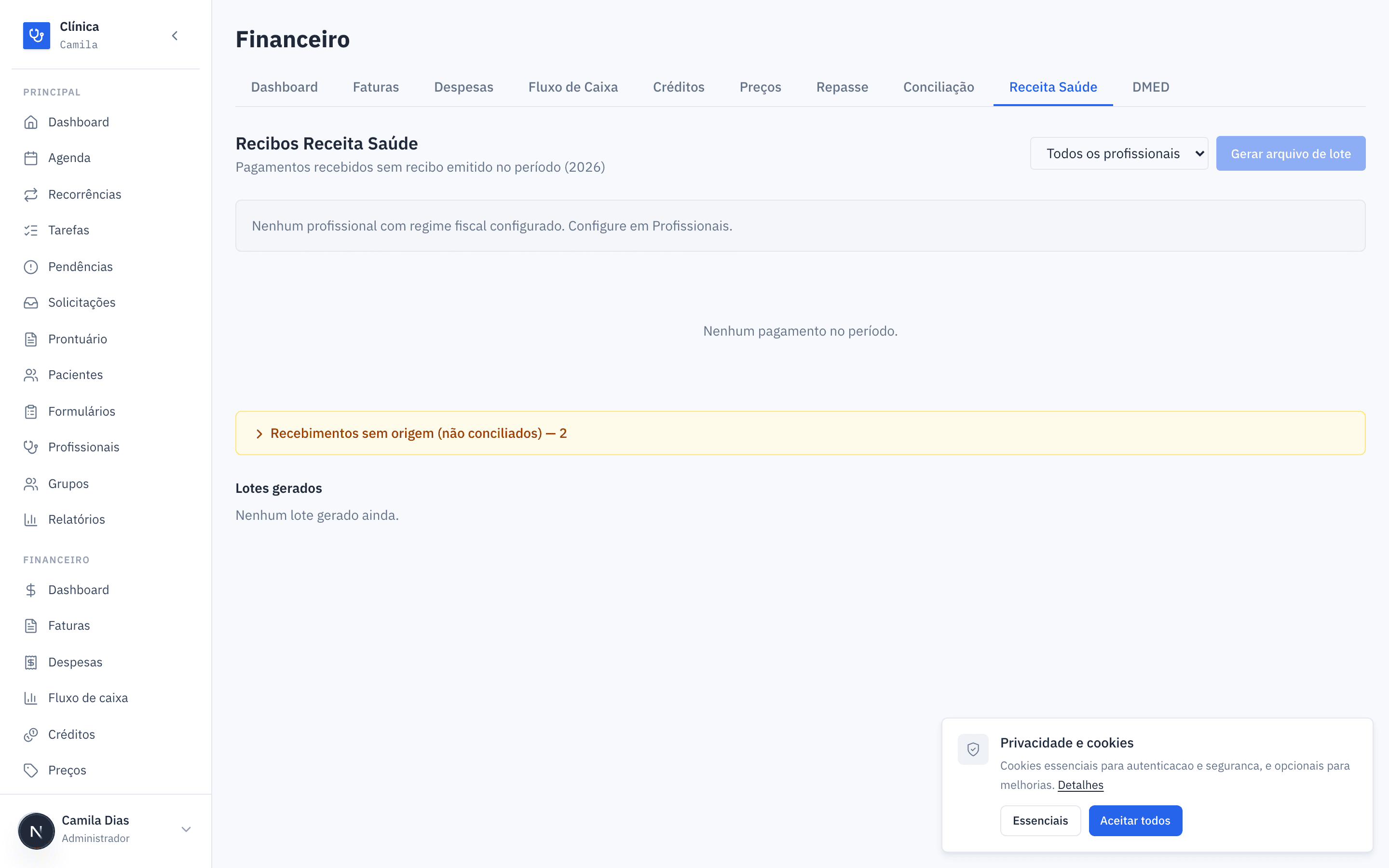
A tela Receita Saúde transforma os pagamentos já recebidos em recibos para profissionais Pessoa Física (PF). Você seleciona os pagamentos, gera um arquivo de lote (.txt) por profissional, envia esse arquivo no app/portal da Receita e, ao final, faz o upload do arquivo de retorno para registrar quais recibos foram emitidos.
Como abrir a tela
Vá em Financeiro → Receita Saúde. Quando houver pagamentos pendentes de recibo, aparece também um atalho azul "N recibos pendentes" no topo do Financeiro que leva direto para esta tela.
O que aparece na lista
A tabela Recibos Receita Saúde mostra os pagamentos recebidos sem recibo emitido no período do ano corrente (de 01/01 a 31/12). Cada linha é um pagamento — uma fatura PAGO ou uma conciliação de uma fatura PARCIAL — e gera um recibo.
A tela é exclusiva para profissionais PF: pagamentos de profissionais Pessoa Jurídica (que vão para a DMED) e de profissionais sem regime fiscal configurado não aparecem na tabela.
| Coluna | O que mostra |
|---|---|
| (seleção) | Caixa para incluir o pagamento no lote. Fica desabilitada em linhas bloqueadas ou já emitidas. |
| Data | Data do pagamento (DD/MM/AAAA). Aparece em vermelho quando não há data registrada. |
| Beneficiário | Quem recebeu o atendimento (o paciente). Abaixo, o CPF — ou os avisos de bloqueio. |
| Pagador | Quem pagou. É o paciente, ou o responsável financeiro quando há CPF para Nota Fiscal preenchido no cadastro do paciente. |
| Valor | Valor do pagamento (R$). |
| Profissional | Profissional PF dono do recibo. |
| Status | Pendente, Exportado, Emitido, Erro ou Cancelado. |
Use o seletor "Todos os profissionais" no topo para filtrar a lista por um profissional específico. A lista é paginada (50 por página).
Estornos
- Estorno total: o pagamento é excluído automaticamente do lote (não pode virar recibo) e não fica selecionável.
- Estorno parcial: a linha continua na lista, mas exibe o aviso "Estorno vinculado — confira antes de emitir" no status. Confira o valor antes de incluir no lote.
Bloqueadores e "Corrigir cadastro"
Antes de gerar o lote, cada pagamento passa por uma validação. Se faltar algum dado obrigatório, a linha fica destacada em vermelho e mostra uma etiqueta de bloqueio. Pagamentos bloqueados não podem ser selecionados nem incluídos no arquivo.
Os bloqueios possíveis são:
| Bloqueio | Significado | Onde corrigir |
|---|---|---|
| Beneficiário sem CPF | O paciente não tem CPF válido (e não há um responsável financeiro com CPF cobrindo o pagamento). | Cadastro do paciente |
| Beneficiário sem data de nascimento | Falta a Data de Nascimento do paciente. | Cadastro do paciente |
| Pagador sem CPF | Quem pagou não tem CPF válido. | Cadastro do paciente |
| Profissional sem CPF | O profissional PF está sem CPF do profissional válido. | Cadastro do profissional |
| Profissional sem CRP | O profissional está sem o Registro Profissional (CRP). | Cadastro do profissional |
| Pagamento sem data | A fatura está paga, mas sem data de pagamento. | Financeiro / conciliação |
| Valor inválido | O valor do pagamento não é maior que zero. | Financeiro |
Menor de idade sem CPF próprio
Quando o paciente é dependente de um responsável financeiro (com CPF para Nota Fiscal preenchido), o CPF do beneficiário deixa de ser obrigatório: o recibo é informado pelo nome e data de nascimento do beneficiário sob o CPF do responsável. A data de nascimento continua obrigatória.
Cada linha bloqueada traz o link "Corrigir cadastro →" que leva direto ao lugar certo:
- Bloqueios do paciente (CPF, data de nascimento, pagador) abrem a ficha do paciente em modo de edição.
- Bloqueios do profissional (CPF, CRP) abrem a tela de Profissionais.
Configurar o profissional como PF
Para um profissional aparecer aqui, configure o regime fiscal no cadastro dele (Profissionais → editar), na seção Fiscal (Receita Saúde / DMED):
- Regime fiscal: selecione Pessoa Física (Receita Saúde).
- CPF do profissional: obrigatório para PF.
- Registro Profissional: o CRP (ex.:
CRP 06/123456). - Regime vigente desde: opcional — use só quando o profissional trocou de regime no meio do ano.
Sem profissional PF configurado
Se nenhum profissional tiver regime fiscal configurado, a tela mostra o aviso "Nenhum profissional com regime fiscal configurado. Configure em Profissionais." — comece por aí.
Gerar o lote TXT (um por profissional)
Cada arquivo de lote contém os recibos de um único profissional PF (um CPF emissor por arquivo).
.txt é baixado automaticamente (nome recibos-saude_<cpf>_<AAAAMMDD-HHmm>.txt) e aparece um aviso com a quantidade de recibos e o total, ex.: "Arquivo de lote gerado: 8 recibos, R$ 2.400,00".Envie esse arquivo no app/portal da Receita Federal seguindo o fluxo oficial de importação em lote.
Formato do arquivo em validação
O layout do arquivo de lote e do retorno (RS-2025.11-v1) ainda segue a especificação de referência do sistema, pois o layout oficial da Receita para o fluxo de lote ainda não foi confirmado. Quando a especificação oficial for publicada, o formato será ajustado. Use o arquivo conforme as orientações vigentes da Receita.
Lotes gerados e upload do retorno
A seção "Lotes gerados" lista os arquivos já criados, com Gerado em, Profissional, Recibos, Total e Status:
- Aguardando resultado — lote gerado, retorno ainda não enviado.
- Processado — retorno enviado, todos os recibos emitidos.
- Com erros — retorno enviado, mas há recibos com erro.
Cada lote tem três ações:
Baixar
Baixa novamente o mesmo arquivo .txt do lote, sem regerar nada.
Enviar resultado
Abre o diálogo para subir o arquivo de retorno da Receita.
Desfazer
Remove o lote e devolve os pagamentos para a lista de pendentes.
Enviar o arquivo de retorno
Depois que a Receita processar o lote, ela devolve um arquivo de resultado. Suba esse arquivo para registrar quais recibos foram emitidos (com número) e quais deram erro.
.txt de retorno e clique em "Enviar".Reenvio é seguro
O upload do retorno é idempotente: reenviar o mesmo arquivo converge para o mesmo resultado, sem duplicar emissões. Se o arquivo não puder ser interpretado, aparece "Não foi possível interpretar o arquivo de resultado" e nada é alterado.
Desfazer um lote
Use "Desfazer" para cancelar um lote antes da emissão (por exemplo, se você incluiu o pagamento errado). Os recibos voltam para a lista como pendentes.
Lote com recibos emitidos
Se algum recibo do lote já estiver Emitido, o sistema bloqueia: "Lote possui recibos já emitidos — não pode ser desfeito." Nesse caso, o cancelamento de um recibo já emitido é feito no próprio app/portal da Receita.
Recebimentos sem origem
Abaixo da lista pode aparecer o cartão recolhível "Recebimentos sem origem (não conciliados)". São valores recebidos que ainda não viraram recibo porque não estão ligados a uma fatura:
- Crédito não conciliado: um recebimento no banco sem fatura vinculada. Use o link "Conciliar →" para resolver na tela de Conciliação.
- Fatura parcial sem detalhe: uma fatura
PARCIALsem o recebimento conciliado. Use "Abrir fatura →" para acertar.
Depois de conciliados, esses valores passam a aparecer normalmente na lista de pagamentos e podem ser incluídos em um lote.
Permissões
A tela e todas as ações exigem o recurso Fiscal (fiscal). Para gerar lote, enviar retorno ou desfazer é preciso acesso de escrita. Profissionais (perfil PROFESSIONAL) só veem e exportam os próprios recibos e lotes; administradores veem toda a clínica.