Dados gerais da clínica
Nome, slug, contato, endereço, fuso horário e logo; link da ficha de cadastro.
Os dados gerais identificam sua clínica em todo o sistema: aparecem no cabeçalho dos PDFs de fatura, definem o endereço da ficha de cadastro pública e determinam o fuso horário usado na agenda. Esta página explica como preencher e atualizar cada campo.
Esta seção exige permissão de administrador (acesso de escrita às configurações da clínica). Profissionais sem essa permissão não conseguem abrir a página de configurações.
Onde encontrar
Acesse Configurações no menu.
Escolha Dados da clínica (grupo Clínica). No computador, é a seção que abre por padrão; no celular, toque nela na lista.
Como as Configurações estão organizadas
As Configurações têm uma página por seção, agrupadas em cinco grupos:
- Clínica — Dados da clínica, Aparência (cores da agenda), Salas e Serviços.
- Agenda — Agenda e sessões, Disponibilidade, Agendamento online e Lista de espera.
- Pacientes — Notificações, Portal do paciente, Documentos, Prontuário e IA.
- Financeiro — Cobrança e faturas, Pagamentos online, Contas bancárias, NFS-e e Fiscal.
- Conta — E-mail e domínio, Integrações, Armazenamento e Encerrar conta.
No computador, os grupos ficam num menu à esquerda e a seção escolhida abre ao lado. A seta no topo desse menu o recolhe para uma coluna só de ícones, como o menu principal; passe o mouse sobre um ícone para ver o nome da seção. A escolha fica guardada no navegador. No celular, Configurações mostra primeiro a lista; tocar numa linha abre a seção, e ‹ Configurações, no topo, volta para a lista. Cada pessoa vê só as seções que pode abrir: Fiscal e Encerrar conta, por exemplo, aparecem apenas para administradores.
Dados da clínica
A seção reúne dois blocos: um formulário com os dados gerais (nome, slug, contato, endereço e fuso horário) e um bloco separado para o Logo da Fatura.
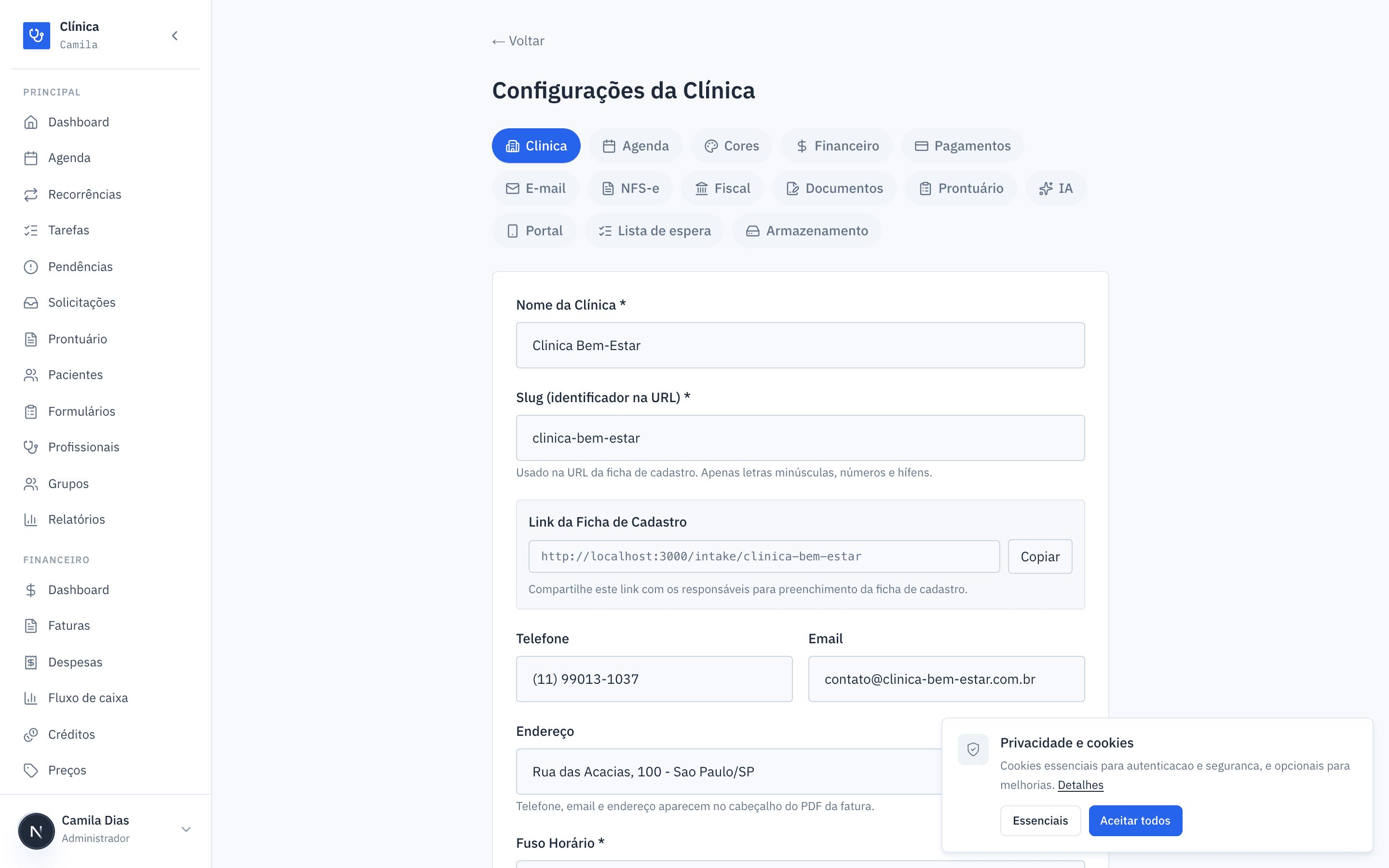
Nome da clínica
O campo Nome da Clínica é obrigatório. É o nome usado para identificar sua clínica no sistema e no cabeçalho dos documentos.
- O nome não pode ficar em branco.
- Aceita até 200 caracteres.
Slug (identificador na URL)
O Slug (identificador na URL) é o identificador curto da sua clínica usado em endereços públicos — principalmente na URL da ficha de cadastro. Ele também é obrigatório.
Regras de preenchimento:
- Mínimo de 2 caracteres, máximo de 100.
- Apenas letras minúsculas, números e hífens (por exemplo,
minha-clinica). - Não pode começar ou terminar com hífen, nem usar espaços ou acentos.
O slug precisa ser único entre todas as clínicas. Se você tentar salvar um slug já utilizado por outra clínica, o sistema rejeita a alteração com a mensagem "Este slug já está em uso por outra clínica". Nesse caso, escolha outro identificador.
Alterar o slug muda o endereço da ficha de cadastro. Links antigos com o slug anterior deixam de funcionar — atualize qualquer link compartilhado depois de mudar o slug.
Link da ficha de cadastro
Logo abaixo do campo de slug, o sistema mostra o Link da Ficha de Cadastro: o endereço público que os responsáveis usam para preencher o cadastro do paciente. O link é montado automaticamente a partir do slug, no formato:
https://seu-dominio/intake/<slug>Para compartilhar:
Clique em Copiar ao lado do endereço. O botão muda para Copiado! por alguns segundos confirmando que o link foi para a área de transferência.
Envie o link aos responsáveis (por WhatsApp, e-mail ou onde preferir) para que preencham a ficha de cadastro.
O link reflete o slug atual. Se você mudar o slug e salvar, o endereço mostrado aqui é atualizado — copie a versão nova antes de redistribuir.
Contato e endereço
Os campos de Telefone, Email e Endereço são opcionais. Quando preenchidos, eles aparecem no cabeçalho do PDF da fatura, então vale a pena mantê-los corretos para que os documentos cobrados pareçam profissionais.
| Campo | Obrigatório | Observações |
|---|---|---|
| Telefone | Não | Até 20 caracteres. Ex.: (11) 99999-9999 |
| Não | Precisa ser um e-mail válido. Ex.: contato@clinica.com | |
| Endereço | Não | Até 500 caracteres. Ex.: Rua Example, 123 - São Paulo, SP |
Para limpar um desses campos, basta apagar o conteúdo e salvar — campos em branco são gravados como vazios.
Fuso horário
O Fuso Horário é obrigatório e define a referência de horário usada pela clínica. As opções disponíveis são:
| Opção | Fuso |
|---|---|
| Brasília (GMT-3) | America/Sao_Paulo |
| Manaus (GMT-4) | America/Manaus |
| Rio Branco (GMT-5) | America/Rio_Branco |
| Fernando de Noronha (GMT-2) | America/Noronha |
Selecione o fuso correspondente à localização da sua clínica para que os horários da agenda fiquem coerentes.
O mesmo fuso vale para o envio agendado de faturas e NFS-e: a data e o horário escolhidos são os da clínica, e a aba Mensagens → Agendadas e manuais mostra os horários nesse fuso. Depois de trocar o fuso, recarregue a página para que as telas abertas passem a usá-lo.
Salvar as alterações
O botão Salvar (no canto inferior do formulário) só fica ativo quando há mudanças não salvas. Ao salvar:
- Os campos obrigatórios (nome, slug e fuso horário) são validados antes do envio.
- Se tudo estiver correto, aparece a confirmação "Configurações salvas".
- Se algo estiver inválido (slug fora do padrão, e-mail malformado, slug duplicado), o sistema exibe a mensagem de erro correspondente e nada é gravado.
Logo da fatura
O bloco Logo da Fatura controla a imagem exibida no cabeçalho do PDF da fatura. Ele é independente do formulário acima — o envio e a remoção do logo são aplicados na hora, sem depender do botão Salvar.
Requisitos do arquivo:
- Formato PNG ou JPG.
- Tamanho máximo de 512 KB.
Clique em Enviar logo (ou Trocar logo, se já houver um logo configurado) e escolha o arquivo de imagem.
Aguarde a confirmação "Logo salvo". A pré-visualização aparece no bloco assim que o envio termina.
Para tirar a imagem, clique em Remover ao lado da pré-visualização. O sistema confirma com "Logo removido".
Se o arquivo não for PNG/JPG ou ultrapassar 512 KB, o envio é recusado com a mensagem "Formato inválido. Use PNG ou JPG." ou "Arquivo muito grande. Máximo 512KB.". Reduza o tamanho ou converta a imagem e tente novamente.