Gerenciamento de faturas
Gerar/editar/cancelar, status, recalcular, enviar, PDF/ZIP e agrupamento.
Funcionalidade nova
WhatsApp, se a clínica ligar
As mensagens desta página podem sair por WhatsApp nas clínicas que ativaram o WhatsApp (saiba mais) e marcaram WhatsApp para cada uma em Configurações → Notificações. Desligado lá, a tela mostra "não enviado — desligado nas configurações de notificação", nunca "enviado". Documentos vão como link para baixar, válido por 7 dias; a fatura e a NFS-e enviadas ao paciente vão com o PDF. Faturas e cobranças por WhatsApp dependem de liberação da Akesia.
A tela de Faturas (em /financeiro/faturas) concentra a cobrança das sessões: você gera as faturas do mês, acompanha o status de pagamento, recalcula valores quando algo muda na agenda, envia para o paciente e exporta tudo em PDF ou ZIP.
Funcionalidade nova
O agrupamento de faturas por sessão, o recálculo em lote por paciente e as exportações em ZIP (relatórios, NFS-e XML e NFS-e PDF) foram adicionados recentemente. Se você usava o módulo financeiro antes, vale rever as seções Agrupamento e PDF e ZIP abaixo.
Mais de uma fatura no mesmo mês
Um paciente pode ter duas ou mais faturas no mesmo mês em duas situações: quando o cadastro dele divide por profissional, e quando um serviço está marcado como fatura separada. Nesse caso a fatura própria mostra o nome do serviço ao lado do paciente na lista.
Descrição por serviço
Quando o agendamento tem um serviço, a linha da fatura passa a se chamar pelo
serviço prestado ("Psicopedagogia") em vez do texto fixo "Psicoterapia
individual". Sem serviço, nada muda. Numa fatura com serviços de valores
diferentes, a variável {{valor_sessao}} do modelo de descrição sai vazia — os
itens já mostram cada valor.
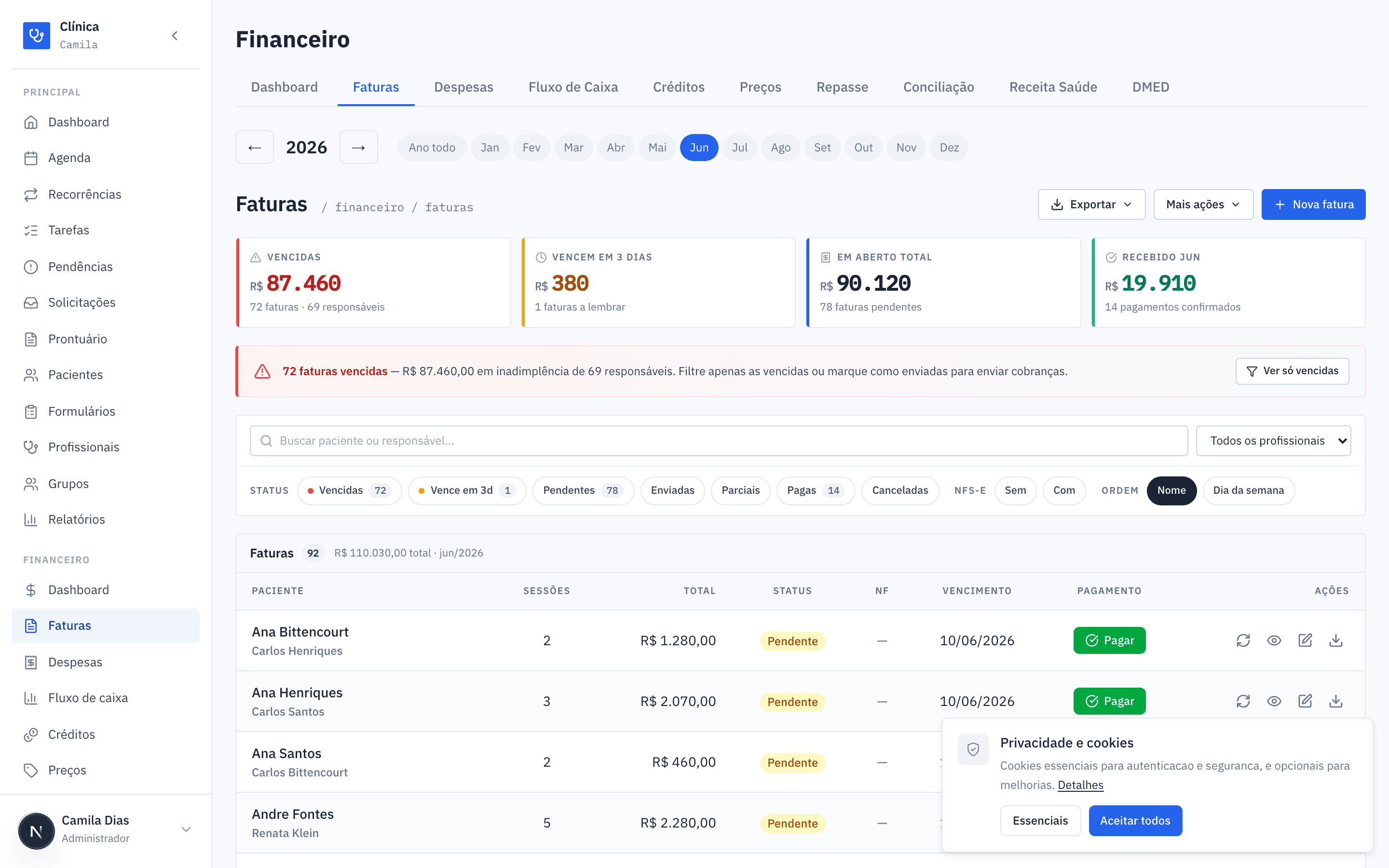
Visão geral da tela
No topo da página você encontra:
- Cartões de resumo: Vencidas, Vencem em 3 dias, Em aberto total e Recebido no mês selecionado, com o valor em R$ e a contagem de faturas.
- Aviso de inadimplência: quando há faturas vencidas, aparece uma faixa vermelha com o total em atraso e o botão Ver só vencidas.
- Barra de filtros: busca por paciente ou responsável, filtro por profissional (apenas para administradores), filtros de Status (incluindo Em aberto, que junta Pendente, Enviado e Parcial), NFS-e (Com / Sem) e Ordem (Nome ou Dia da semana). Sem NFS-e inclui as faturas cuja nota deu erro ou foi cancelada, e deixa de fora as canceladas e as de R$ 0,00, que não precisam de nota.
- Tabela de faturas: uma linha por fatura (ou por grupo de sessões), com paciente, sessões, total, status, NF, vencimento, pagamento e ações.
O período (mês/ano) é controlado pelo seletor do módulo financeiro. Quando nenhum mês está selecionado, a lista mostra o ano inteiro — mas algumas ações (gerar, exportar) exigem um mês específico.
Um ponto no canto do botão de um mês indica que ele ainda não está fechado: laranja quando há fatura em aberto (num mês que já terminou), azul quando há fatura paga sem NFS-e, e metade laranja, metade azul quando há as duas. Na seta do ano anterior, o ponto avisa que um ano anterior ainda tem mês nessa situação. A lista completa, mês a mês, fica em Pendências → Financeiro, de onde cada linha abre esta tela já no mês e no filtro certos.
Gerar faturas do mês
A geração cria (ou atualiza) automaticamente uma fatura para cada paciente com agendamentos no mês de referência.
Selecione o mês e ano desejados no seletor do módulo financeiro.
Se quiser gerar apenas para um profissional, escolha-o no filtro Todos os profissionais (disponível para administradores).
Abra o menu Mais ações e clique em Gerar faturas do mês.
Acompanhe a barra de progresso: o sistema processa paciente por paciente e mostra o nome de cada um. Ao final, um aviso resume quantas faturas foram geradas, atualizadas e mantidas.
Apenas agendamentos do tipo consulta e reunião entram na fatura. O que o sistema faz por trás:
- Não cria fatura vazia: pacientes sem sessões cobráveis no mês são ignorados (contam como "mantidas").
- Não cobra duas vezes: agendamentos já incluídos em outra fatura são automaticamente excluídos. Uma fatura cancelada não conta: as sessões dela voltam a entrar na próxima geração, como já acontece na fatura manual e em Pendências.
- Respeita faturas já em andamento: uma fatura existente com status Pago, Enviado ou Parcial nunca é sobrescrita (conta como "mantida").
- Sessões de meses anteriores ainda não faturadas são puxadas para a fatura do mês atual.
- Créditos de sessão disponíveis (por exemplo, de uma falta com aviso prévio) são aplicados como desconto — desde que tenham origem em um mês anterior ao da fatura.
- Congela a regra de repasse: ao nascer, a fatura guarda quatro coisas — o percentual de repasse do profissional que leva cada linha, o percentual de imposto da clínica, o regime (quando o repasse fica devido) e a base (se o percentual incide sobre o líquido ou sobre o bruto). Se você alterar qualquer uma delas depois, as faturas já criadas continuam com a regra da época — a mudança vale só para as próximas. O mesmo congelamento vale para itens lançados à mão numa fatura existente e para as faturas avulsas (por sessão): a linha nasce com as regras vigentes no momento em que é criada.
Faturas antigas
Faturas geradas antes do congelamento dos percentuais não têm percentual próprio: elas continuam sendo calculadas com o percentual de repasse e o imposto vigentes hoje, exatamente como antes. O congelamento passa a valer para as faturas criadas de agora em diante.
Já o regime e a base foram gravados em todas as faturas que existiam quando esses dois campos entraram, com os valores que estavam valendo naquele momento — nenhum número mudou ao ligar o recurso, e nenhum mês já acertado pode reabrir por causa de uma troca de regra.
Paciente sem preço nenhum
Um paciente só é pulado na geração quando nenhum preço se aplica às sessões dele no mês: sem valor de sessão no cadastro, sem preço próprio em nenhum serviço, sem valor padrão no serviço da sessão e sem valor lançado na própria sessão. Quem tem preço em qualquer um desses lugares é faturado normalmente — antes bastava o cadastro estar sem valor de sessão para o paciente ser ignorado, mesmo cobrando por serviço.
Já uma sessão isolada que não consiga preço em nenhum desses degraus entra na fatura por R$ 0,00. Ela fica visível na fatura para você corrigir, em vez de desaparecer da cobrança sem aviso.
Criar fatura manual (Nova fatura)
Para cobrar algo fora do fluxo mensal — uma sessão avulsa, um relatório, uma avaliação — use Nova fatura, no canto superior direito.
Paciente — busque pelo nome (a partir de 2 letras) e selecione.
Valor — escolha entre dois modos:
- Agendamentos: marque os agendamentos ainda não faturados; cada sessão já aparece com o valor que será cobrado e com o nome do serviço, seguindo a ordem de preço (valor da sessão → preço do paciente no serviço → valor padrão do serviço → valor de sessão do cadastro). A fatura avulsa não é afetada pela marca de fatura separada: aqui a escolha das sessões é sua. Sessões marcadas como resolvidas em Pendências não aparecem aqui; para cobrar uma delas, reabra-a em Pendências → Ver resolvidas.
- Valor avulso: informe um valor em R$, uma descrição opcional (ex.: "Avaliação", "Relatório") e o mês/ano de referência.
Confirmar — revise o resumo. Ele mostra em nome de qual profissional a fatura sai (vindo de Pendências, é o dono da fatura do paciente, que pode não ter atendido essas sessões) e marca as faltas com Falta. Se a cobrança já foi quitada, marque Marcar como pago (opção só de administradores). Clique em Criar Fatura.
Faturas manuais entram com status Pendente (ou Pago, se você marcou a opção). Logo depois de criar uma fatura Pendente, o administrador vê a pergunta "Enviar a fatura para o paciente agora?":
- Enviar abre o Conferir e enviar dessa fatura, para conferir o contato e enviar;
- Agora não deixa a fatura Pendente, para enviar depois pela lista.
Fechando a pergunta ou o Conferir e enviar, você é levado para a página da fatura recém-criada. Quem marcou Marcar como pago, e quem não é administrador, vai direto para a página da fatura, sem a pergunta. A geração do mês (Gerar faturas do mês) nunca pergunta: as faturas geradas são conferidas e enviadas pela lista.
Como qualquer fatura nova, ela também congela o percentual de repasse do profissional responsável e o imposto da clínica — o mesmo vale para itens avulsos adicionados depois dentro da fatura.
No modo Agendamentos, cada agendamento só pode estar em uma fatura. Se um deles já estiver vinculado a outra fatura que não foi cancelada, ele nem aparece na lista, e a criação é bloqueada com um aviso. Uma sessão cuja fatura foi cancelada volta a poder ser faturada.
Se uma sessão escolhida não tiver valor — nem valor da sessão, nem preço de serviço, nem valor de sessão no cadastro —, a criação é bloqueada e o aviso diz a data dessa sessão, para você saber qual corrigir.
Algumas regras do modo Agendamentos:
- Vindo das Pendências: o botão Gerar fatura de Pendências → Sessões sem fatura abre a Nova fatura já com o paciente, o mês e as sessões selecionados, direto no passo Valor. A fatura fica com o profissional dono da fatura daquele paciente (o profissional de referência, ou quem atendeu quando a fatura é separada por profissional). Se alguma sessão já tiver sido faturada nesse meio-tempo, um aviso diz que ela não está mais disponível.
- Cada sessão precisa ter valor: valor lançado na sessão, preço do paciente no serviço, valor padrão do serviço ou valor de sessão do cadastro. Basta um deles; sem nenhum, a criação é bloqueada.
- Profissionais só faturam sessões que eles mesmos atenderam; administradores faturam qualquer sessão da clínica.
- Mês de referência: abaixo da lista de sessões, o campo Mês de referência (mês e ano) já vem preenchido com o mês que tem mais sessões entre as selecionadas; num empate, o mais recente. Ele acompanha a seleção enquanto você não mexer nele; se você escolher outro mês, a escolha fica. Quando as sessões são de mais de um mês, aparece o aviso "Sessões de mais de um mês: a fatura entra no mês escolhido." — por exemplo, uma sessão de 24/10 e quatro de novembro fazem uma fatura de novembro, que é onde você vai procurá-la na lista. O mês é lido no horário da clínica — uma sessão às 22h30 do dia 31/08 conta como agosto —, e as datas na descrição dos itens também. O resumo de Confirmar mostra a Referência escolhida.
- Sessões de grupo entram como itens de sessão de grupo, como na fatura gerada.
Status das faturas
Toda fatura passa por um destes status:
| Status | Significado |
|---|---|
| Pendente | Gerada, ainda não enviada ao paciente. A régua de cobrança não lembra faturas pendentes. |
| Enviado | Já enviada ao paciente. Passa a Enviado sozinha quando o envio da fatura sai por algum canal, ou quando você marca à mão. |
| Parcial | Recebida em parte (pagamento incompleto). |
| Pago | Quitada. Registra a data e se foi conciliada pelo banco ou marcada manualmente. |
| Cancelado | Anulada. Não entra mais nos totais em aberto. |
Como mudar o status:
- Marcar como pago: na coluna Pagamento, clique no botão verde Pagar. Funciona para faturas Pendente, Enviado ou Parcial.
- Enviar ao paciente: o envio da fatura muda uma fatura Pendente para Enviado assim que a mensagem sai. Uma fatura Parcial continua Parcial.
- Marcar pendentes como enviadas (em lote): menu Mais ações → Marcar pendentes como enviadas. Percorre as faturas pendentes visíveis e muda todas para Enviado, sem enviar nada ao paciente — para a clínica que entrega as faturas por fora do sistema.
- Marcar NFS-e como emitidas externamente (em lote): menu Mais ações → Marcar NFS-e como emitidas externamente.... Para quando as notas foram emitidas por fora do sistema (no portal da prefeitura, por exemplo). Abre uma lista com as faturas visíveis que ainda estão sem NFS-e, todas já marcadas — desmarque as que não se aplicam e confirme. Ficam de fora faturas canceladas, de valor zero e as com emissão em andamento. Cada fatura marcada fica registrada no histórico como Nota fiscal alterada.
- Trocar manualmente: abra a fatura (ícone de lápis) e use o seletor de status no cabeçalho.
Pagamento é decisão do administrador
Só administradores registram pagamento: marcar uma fatura como Pago ou Parcial (pelo botão Pagar, pelo seletor de status ou ao criar uma fatura manual) e mudar a situação de uma fatura que já está paga ou parcialmente paga. Para um profissional, a tentativa é recusada com "Registrar ou alterar pagamento de fatura é restrito a administradores da clínica."
Efeito sobre cobranças
Ao mudar uma fatura para Pago ou Cancelado, qualquer cobrança (link de pagamento) ainda em aberto para ela é expirada automaticamente — o paciente não consegue pagar uma fatura já quitada ou cancelada.
Editar uma fatura
Clique no ícone de lápis (Editar fatura) na linha, ou no ícone de olho (Ver detalhes) para o modal rápido. Na página de edição você pode:
- Alterar o status e o vencimento (clique na data para editar).
- Mudar o mês de referência: clique em Ref.: Mês/Ano no topo, escolha o mês e o ano e clique em Salvar. O sistema pede confirmação e a fatura passa a aparecer no novo mês, sem precisar excluí-la (por exemplo, uma fatura avulsa com uma sessão de 24/10 e quatro de novembro que ficou em outubro). O vencimento não muda: ajuste-o à parte, se precisar. A troca fica registrada no Histórico (Mês de referência alterado: 10/2026 → 11/2026).
- Editar a mensagem da fatura, ver o resumo (Total, Sessões, Créditos, Extras) e os pagamentos conciliados.
- Editar itens (quando a fatura está editável): mudar a descrição, a quantidade e o valor de cada item, ou remover itens. Ao remover um item de crédito, o crédito de sessão correspondente é liberado para reuso.
- Adicionar item manual: pelo botão + Adicionar item manual é possível incluir itens do tipo Sessão Extra, Reunião Escola ou Crédito (desconto).
- Registrar observações internas.
- Re-vincular itens sem data: se a fatura tiver itens órfãos (sem agendamento associado), aparece o botão Re-vincular N itens sem data, que tenta reconectá-los aos agendamentos do mês.
Uma fatura só é editável (itens, recálculo) enquanto está em Pendente, Enviado ou Parcial. Faturas Pagas ou Canceladas ficam somente leitura.
Algumas situações travam os itens mesmo assim:
- Fatura parcialmente paga: só um administrador altera os itens.
- NFS-e emitida (pelo sistema ou marcada como emitida externamente), fatura conciliada com um pagamento do extrato ou incluída num acerto de repasse: ninguém altera os itens, nem o administrador. Desfaça antes a nota, a conciliação ou o acerto.
- O valor de um item não pode ser negativo. Para dar desconto, use um item de Crédito (desconto).
O mês de referência só muda numa fatura Pendente ou Enviada. O botão fica desativado (parando o mouse, você vê o motivo) quando:
- a fatura está Paga, Cancelada ou Parcial (um pagamento parcial já foi registrado naquele mês);
- há NFS-e emitida, em emissão ou marcada como emitida externamente (também por sessão). Cancele ou desmarque a nota antes;
- a fatura entrou num acerto de repasse pago. Cancele o acerto antes.
Se já existir uma fatura mensal do mesmo paciente com a mesma profissional no mês escolhido, a troca é recusada ao salvar: Já existe uma fatura mensal deste paciente com esta profissional em Novembro/2026.
A troca também é recusada ao salvar quando as sessões da fatura não cabem no mês escolhido. O recálculo (e o Gerar faturas) refaz os itens só com as sessões do mês de referência e do mês anterior; uma sessão fora dessa janela ficaria de fora. Por exemplo, uma fatura com sessões de 24/10 a 26/11 pode ir para novembro, mas não para outubro nem para dezembro: As sessões desta fatura (24/10 a 26/11) não cabem em Dezembro/2026: ao recalcular, sessões ficariam de fora.
O texto da mensagem da fatura continua citando o mês antigo até você clicar em Recalcular, que também refaz o vencimento para o novo mês.
Um envio agendado da fatura continua valendo: mudar o mês não altera o agendamento.
Recalcular
O recálculo regenera os itens automáticos de uma fatura com base no estado atual da agenda — útil quando você adicionou, removeu ou reagendou sessões depois de gerar a fatura.
- Uma fatura: clique no ícone de atualizar (Recalcular fatura) na linha, ou no botão Recalcular dentro da fatura.
- Um grupo de sessões: no cabeçalho de um grupo (faturas por sessão), clique no ícone de atualizar (Recalcular todas as sessões).
O que o recálculo preserva e regenera:
- Mantém itens manuais e observações que você adicionou.
- Regenera os itens automáticos de sessões e reaplica os créditos disponíveis.
- Atualiza o vencimento conforme o dia de vencimento do paciente/clínica.
- Recalcula totais (valor, número de sessões, créditos, extras).
- Atualiza os dados de pagamento só enquanto é seguro: numa fatura Pendente, passa a usar a conta de recebimento atual do paciente (ou a padrão da clínica); numa fatura Enviado, pergunta antes, mostrando os dados enviados e os dados atuais: Usar os novos dados ou Manter os dados já enviados recalculam a fatura (só muda qual dado de pagamento ela mostra); Cancelar não recalcula nada. Numa Parcial, mantém os dados com que foi emitida — inclusive quando a mudança de agrupamento (mensal ↔ por sessão) troca a fatura por outra. Ver Dados de pagamento no PDF.
- Reprecifica cada sessão pela ordem de preço atual (valor da sessão → preço do paciente no serviço → valor padrão do serviço → valor de sessão do cadastro) e atualiza o serviço e a isenção de imposto gravados no item. É a forma de fazer valer a correção do serviço de uma sessão já faturada: antes o recálculo corrigia o valor e deixava a isenção antiga, o que mantinha o repasse errado.
- Não mexe nas regras de repasse congeladas. Nem o imposto da fatura, nem o percentual, o regime ou a base dos itens: cada linha regerada herda as regras congeladas da linha equivalente que ela substitui (o casamento é pelo agendamento da sessão e, nas linhas sem agendamento, pelo tipo e descrição). Só uma linha genuinamente nova — uma sessão que ainda não estava na fatura — congela o percentual vigente hoje. Assim, recalcular a fatura de março de uma profissional que passou de 60% para 70% em maio não faz março passar a dever a diferença.
Só é possível recalcular faturas Pendente, Enviado ou Parcial — e uma fatura Parcial (já com pagamento registrado) só pode ser recalculada por um administrador da clínica. Faturas com NFS-e emitida pelo sistema não podem ser recalculadas — cancele a NFS-e primeiro. Faturas conciliadas com o extrato ou já incluídas num acerto de repasse não podem ser recalculadas por ninguém.
Enviar para o paciente
A fatura chega ao paciente pela mensagem Envio da fatura, por e-mail e/ou WhatsApp — os canais ligados para ela em Configurações → Notificações. A cada envio, você escolhe por quais desses canais a fatura sai: só e-mail, só WhatsApp ou os dois. O envio é sempre feito por alguém da equipe: Envio da fatura não tem Automático, e gerar as faturas do mês não envia nada.
Quem recebe: todas as pessoas marcadas em Cobrança no cadastro do paciente — por exemplo, o pai e a mãe recebem a mesma fatura, com o mesmo PDF e o mesmo link, cada um no seu WhatsApp e no seu e-mail, conforme o consentimento de cada um. Se ninguém estiver marcado em Cobrança, a fatura vai para o contato principal. O responsável financeiro que aparece no PDF não muda e não depende de quem está marcado em Cobrança: são informações separadas.
A mensagem traz o mês de referência, o valor em aberto, o vencimento e o PDF da fatura — em anexo no e-mail e como documento no WhatsApp. Os textos ficam em Templates de notificação.
- Com o Stripe Ativo, a mensagem leva também o link de pagamento: o envio reaproveita a cobrança aberta da fatura ou cria uma. Faturas agrupadas que saem juntas não levam link (veja Faturas agrupadas).
- Sem o Stripe, a mensagem sai sem link. O paciente paga pelos dados de pagamento do PDF.
Há dois jeitos de enviar: um a um, conferindo cada contato antes, ou vários de uma vez.
Conferir e enviar (uma a uma)
Na lista, clique no ícone de avião de papel (Enviar fatura) na linha da fatura — ou, dentro da fatura, no botão Enviar fatura (o Cobrar e o Reenviar da seção Cobranças abrem o mesmo Conferir e enviar). Faturas Enviado ou Parcial mostram Reenviar fatura; pagas e canceladas não têm o botão.
Abre o Conferir e enviar, com o nome do paciente, a referência, o valor que vai na mensagem (o saldo em aberto; quando ele é diferente do total, o total aparece logo abaixo), o vencimento e o status. Use Abrir o PDF da fatura para ver o PDF da fatura (a cópia enviada ao paciente não traz a linha de status). A linha abaixo diz se o PDF vai com link de pagamento.
Em Vai para, confira quem recebe: um cartão para cada pessoa marcada em Cobrança no cadastro do paciente, com o nome dela (por exemplo, Carlos (pai) ou Vó Lena · avó/avô) e, embaixo, uma caixa por canal — WhatsApp com o número mascarado (final 5060) e e-mail com o endereço mascarado. Quando ninguém está marcado em Cobrança, aparece o aviso "Ninguém marcado em Cobrança — vai para o contato principal." e o cartão é o do contato principal.
Escolha por pessoa e por canal. As caixas que podem levar a fatura já vêm marcadas; desmarque o que não quiser usar neste envio — por exemplo, para mandar só ao pai, ou só por e-mail. Uma caixa que não pode levar a fatura aparece desmarcada, bloqueada e com o motivo embaixo: desligado em Configurações → Notificações, WhatsApp indisponível para este envio, este número pediu para não receber mensagens (respondeu PARAR), sem consentimento para WhatsApp / sem consentimento para e-mail, ou sem número cadastrado / sem e-mail cadastrado. O consentimento é o de cada pessoa: o pai pode receber por WhatsApp e a mãe não.
Se o número ou o e-mail de alguém estiver errado ou faltando, clique em Corrigir contato no cartão daquela pessoa e digite o novo telefone ou e-mail (o campo começa vazio: é um endereço novo, não a edição do que está mascarado). Ao digitar o contato que faltava, a caixa daquele canal passa a vir marcada. O botão passa a se chamar Salvar e enviar, e o aviso "Atualiza o cadastro de …" lembra que a correção é gravada no contato dessa pessoa — o e-mail do pai é corrigido no pai, e não no contato principal. Dá para corrigir uma pessoa por envio. O contato segue as mesmas regras do cadastro: um telefone ou e-mail inválido mostra o motivo e nada é enviado. Um telefone que outro paciente também tem (irmãos com o número da mãe, por exemplo) é aceito, como no cadastro. Um canal sem consentimento ou indisponível não tem campo para corrigir: digitar um contato ali não faria a fatura sair por ele. Um telefone que já é de outra pessoa do mesmo paciente (o contato principal ou outro contato) é recusado com "Números de telefone duplicados não são permitidos", como no cadastro.
Clique em Enviar (ou Reenviar, ou Salvar e enviar). Na lista, use Enviar e ir para a próxima para abrir logo em seguida a próxima fatura Pendente da tela — a seguinte na ordem da lista e, no fim dela, a primeira do topo — e conferir uma a uma.
O botão de envio fica desabilitado quando nenhuma caixa está marcada — seja porque nenhuma pode levar a fatura (todas desligadas, sem consentimento ou sem contato), seja porque você desmarcou todas ("Marque ao menos um destinatário para enviar."). Quem não tem permissão para editar pacientes vê as pessoas e os contatos, mas não tem o Corrigir contato.
Quando a fatura já foi enviada antes, o cartão de cada pessoa mostra, em amarelo, quando e para onde ela já recebeu — por exemplo, "Já recebeu esta fatura hoje às 09:49, no mesmo número (final 5060, WhatsApp)." — e pergunta "Enviar de novo?". Um envio para alguém que não está mais no Conferir e enviar (que foi desmarcado de Cobrança depois) aparece num aviso geral, com o nome de quem recebeu: "Esta fatura já foi enviada para Carlos (pai) hoje às 09:49, …". O endereço aparece mascarado; "o mesmo número" ou "o mesmo e-mail" quer dizer que o envio anterior foi para o contato que está no cadastro agora. O aviso não impede o envio: reenviar é normal quando o paciente não recebeu ou trocou de número. Contam só os envios feitos pelo Enviar fatura (um a um, em lote ou agendado) que chegaram ao provedor; um envio que falhou e as mensagens automáticas da régua de cobrança não entram. Uma fatura que foi num envio agrupado mostra o aviso ao conferir o grupo; aberta sozinha, só a primeira do grupo mostra.
Enviar várias de uma vez
Para a clínica que confia nos contatos já cadastrados:
Marque as faturas pelas caixas de seleção na lista. A caixa do cabeçalho marca todas as faturas da tela que podem ser enviadas (as pagas e as canceladas ficam de fora).
Na barra que aparece embaixo ("X selecionadas"), clique em Enviar faturas.
A confirmação diz quantas faturas serão enviadas e mostra uma caixa para cada canal ligado para Envio da fatura, todas marcadas. Desmarque um canal para enviar o lote só pelo outro (por exemplo, só por e-mail); com nenhum marcado, o botão fica desabilitado. Confirme em Enviar faturas. Se Envio da fatura estiver desligado nos dois canais, ela avisa e não deixa enviar.
Esse caminho não passa pelo Conferir e enviar, fatura por fatura: cada fatura vai para todas as pessoas marcadas em Cobrança no cadastro do paciente (ou para o contato principal, se ninguém estiver marcado), nos canais escolhidos. Faturas pagas, canceladas ou de pacientes sem ninguém com contato autorizado nesses canais são puladas, e o aviso ao final diz quantas foram enviadas e quantas não foram, com o motivo. São até 200 faturas por vez. Uma fatura que já esperava na fila de envio não é enviada duas vezes.
Se algumas das selecionadas já foram enviadas (status Enviado ou Parcial), a confirmação avisa "N das selecionadas já foram enviadas antes e vão de novo." e pergunta "Enviar de novo?" — sem bloquear o envio.
Faturas agrupadas (por sessão)
O paciente cobrado por sessão tem uma fatura para cada sessão do mês, e a lista as mostra numa linha de grupo. Elas vão juntas, numa mensagem só por canal, com um PDF que traz todas as faturas do grupo (uma página por fatura):
- Na linha do grupo, o ícone de avião de papel abre o Conferir e enviar do grupo: a lista das faturas com o vencimento e o valor em aberto de cada uma, o valor somado, o vencimento mais próximo e o link Abrir o PDF das faturas. As faturas de dentro do grupo não têm botão de envio próprio.
- Faturas pagas ou canceladas do grupo ficam de fora (aparecem riscadas) e o resto é enviado. Se não sobrar nenhuma, não há o que enviar.
- Uma fatura do grupo que já está a caminho em outro envio, ou que saiu sozinha enquanto o grupo esperava na fila, também fica de fora desta mensagem — o paciente não a recebe duas vezes — e as outras seguem normalmente.
- Com o Stripe Ativo, o grupo sai sem link de pagamento — o Conferir e enviar avisa. Se sobrar uma única fatura em aberto, ela sai como uma fatura comum, com o link.
- Em Enviar faturas, as faturas marcadas de um mesmo grupo também vão juntas: a confirmação diz quantas faturas vão em quantas mensagens (por exemplo, "Enviar 7 faturas em 3 mensagens?"), e o aviso ao final conta os envios.
- Quando a mensagem sai, todas as faturas do grupo passam de Pendente para Enviado.
Depois do envio
O envio corre em segundo plano: o aviso "1 fatura enviada para a fila (por WhatsApp e e-mail)" quer dizer que ela vai sair em instantes. Quando a mensagem sai por pelo menos um canal, a fatura passa de Pendente para Enviado — uma fatura Parcial continua Parcial. A partir daí ela entra na régua de cobrança, se a clínica usa a régua.
- Reenviar manda a fatura de novo, com o PDF: o paciente recebe outra mensagem.
- Enquanto um envio anterior da mesma fatura ainda está sendo tentado (por exemplo, o e-mail ficou para nova tentativa), um novo Enviar não manda outra mensagem: o envio que já está a caminho é que chega ao paciente.
- Os canais escolhidos só restringem o envio. Se eles já estiverem desligados em Notificações ao enviar, o aviso diz isso e a fatura não entra na fila. Se forem desligados depois, enquanto a fatura espera na fila, ela não sai por eles; se nenhum sobrar, ela não é enviada e continua Pendente.
- Se o PDF não puder ser gerado, nada é enviado, em nenhum canal: o sistema tenta de novo, e se não conseguir a mensagem fica como "não enviado — não foi possível gerar o PDF da fatura". Uma fatura sem o PDF não é enviada pela metade.
- Cada pessoa recebe a sua mensagem: o resultado de cada pessoa e canal, com o nome de quem recebeu, fica em Mensagens → Todas as mensagens e em Mensagens → Agendadas e manuais (veja abaixo), e o envio fica no histórico da fatura.
WhatsApp: depende da liberação da Akesia e da Meta
A fatura pelo WhatsApp sai num modelo de mensagem com o PDF anexado, que precisa da aprovação da Meta e da liberação das mensagens de pagamento pela Akesia. Até lá, o Conferir e enviar avisa que o WhatsApp ainda não está disponível para faturas, e a fatura sai só por e-mail. Veja Cobrança por WhatsApp.
Cobrar continua existindo, com o Stripe
Com o Stripe Ativo, a seção Cobranças da fatura mantém o botão Cobrar, para gerar um link com outro valor (uma cobrança parcial) ou só copiar o link. A mensagem que ele envia é a mesma Envio da fatura, com o PDF, e uma fatura Pendente também passa a Enviado quando ela sai. A antiga seleção Cobrar selecionadas da lista virou Enviar faturas. O botão Cobrar acompanha o status do Stripe ao vivo: se a conta for liberada com a tela aberta, ele se habilita sozinho, sem recarregar a página.
A mensagem da fatura (o texto com o detalhamento dos itens, gerado com o modelo de fatura do paciente, da clínica ou o padrão) continua na página da fatura, para quem prefere copiá-la e enviar por conta própria. Se ela estiver vazia, recalcule ou regenere a fatura.
Agendar o envio
Em vez de enviar na hora, você pode deixar o envio marcado para depois. Por exemplo: no domingo à noite, confira as faturas do mês e agende para segunda, 08:00 — elas saem no começo do expediente, sem ninguém precisar estar no sistema.
Abra o envio como de costume: o Conferir e enviar de uma fatura ou de um grupo, ou Enviar faturas com várias selecionadas.
Escolha Agendar envio (o padrão é Enviar agora). Informe a data (DD/MM/AAAA) e o horário (HH:mm), sempre no horário da clínica (o fuso definido em Configurações → Geral; por padrão, Brasília). O campo já vem com amanhã, 08:00. Vale de 5 minutos a 30 dias a partir de agora; fora disso, aparece o motivo (por exemplo, "Escolha um horário a partir de 5 minutos de agora.").
Confira as pessoas e os canais como num envio normal e clique em Agendar envio (ou Salvar e agendar, se corrigiu um contato; na lista, Agendar e ir para a próxima). O aviso confirma, por exemplo, "1 fatura agendada para seg 03/11 08:00 (por e-mail)".
No lote, o mesmo horário vale para todas as faturas selecionadas. Faturas de um mesmo grupo continuam saindo juntas, numa mensagem só, e o aviso conta os envios.
Enquanto espera, a fatura continua Pendente e a lista mostra a etiqueta Envio agendado · seg 03/11 08:00 na linha. Passado o horário, ela vira Enviando… até a mensagem sair. Dentro da fatura, a linha "Envio da fatura agendado para …" diz quando e por quais canais ela vai.
- Um agendamento por fatura. Agendar de novo substitui o horário anterior — a confirmação avisa "Já agendado para …", e o aviso final diz quantos agendamentos foram substituídos.
- Enviar agora numa fatura agendada cancela o agendamento e envia na hora: o paciente recebe uma mensagem só.
- Reagendar: para só trocar o horário, clique em Reagendar dentro da fatura (página ou janela de detalhes) ou no envio em Mensagens → Agendadas e manuais. A data e o horário atuais já vêm preenchidos; informe os novos (horário da clínica — o fuso definido em Configurações → Geral; por padrão, Brasília; de 5 minutos a 30 dias à frente) e clique em Salvar novo horário — ou Voltar para deixar como estava. O aviso confirma, por exemplo, "Envio reagendado para seg 03/11 09:00". Os canais e as faturas do envio continuam os mesmos. Depois que o envio começou, não dá mais para reagendar ("O envio agendado já começou e não pode mais ser reagendado.").
- Cancelar: dentro da fatura (página ou janela de detalhes), clique em Cancelar agendamento e confirme em Sim, cancelar. Depois que o envio começou, não dá mais para cancelar ("O envio agendado já começou e não pode mais ser cancelado.").
- Grupos: o agendamento de um grupo vale para todas as faturas dele. Reagendar, cancelar ou agendar de novo qualquer uma delas reagenda, cancela ou substitui o envio do grupo inteiro — o formulário avisa "Vale para as N faturas do envio agrupado."
- Fatura excluída ou recalculada: excluir a fatura, ou recalcular e gerar de novo as faturas do mês, cancela o envio agendado dela (o histórico registra "fatura excluída"). Depois de gerar a fatura nova, agende o envio outra vez.
Na hora marcada, valem as regras daquele momento, como se alguém clicasse em Enviar ali:
- Fatura que foi paga ou cancelada nesse meio-tempo não é enviada.
- As pessoas e os canais são conferidos de novo — o Conferir e enviar avisa: "No horário agendado o cadastro é conferido de novo: vai para as pessoas marcadas aqui que ainda estiverem em Cobrança, no telefone e no e-mail de então." Um canal desligado em Notificações, ou uma pessoa que deixou de autorizar o contato ou saiu de Cobrança, fica de fora; se ninguém sobrar, nada sai.
- O conteúdo é o da fatura na hora do envio — valor em aberto, vencimento, PDF e link de pagamento —, e não o do momento em que você agendou.
- A mensagem pode sair até 1 ou 2 minutos depois do horário escolhido.
Tudo fica no histórico da fatura: Envio agendado, Envio reagendado (com o horário antigo e o novo), Agendamento cancelado (por um usuário, substituído por um novo horário ou enviado agora) e Envio agendado não feito, com o motivo — por exemplo, fatura já paga. Quando sai, o envio aparece como qualquer outro.
Só para o envio feito pela equipe
Agendar vale para o envio que alguém da equipe faz. O que o sistema já envia sozinho — como a régua de cobrança — continua no próprio horário configurado. Só quem pode enviar faturas pode agendar, reagendar e cancelar.
Enviar a NFS-e para o paciente
A nota fiscal sai do mesmo jeito que a fatura: você confere o contato, o envio entra na fila e o paciente recebe a NFS-e em PDF — em anexo no e-mail e como documento no WhatsApp, nunca como link. Quando a fatura tem várias NFS-e (uma por sessão), todas as notas autorizadas vão juntas, em um PDF só, numa única mensagem. Enviar a NFS-e não muda o status da fatura.
Só uma fatura com pelo menos uma NFS-e autorizada (emitida e não cancelada) pode ser enviada. Os canais são os que NFS-e tem ligados em Configurações → Notificações. Só administradores enviam.
Há quatro caminhos — os três abaixo e o envio em lote —; nenhum botão fixo novo na barra:
- Na linha da fatura: o ícone de envelope Enviar NFS-e ao paciente aparece só enquanto a NFS-e está emitida e ainda não foi enviada. Depois do envio ele some, e a etiqueta NFS-e da coluna NF ganha um ✓ — passe o mouse para ver quando e por onde ela foi enviada. Uma fatura parcialmente paga não tem esse ícone: envie a NFS-e dela de dentro da fatura ou em lote.
- Dentro da fatura (página ou janela de detalhes), no bloco NFS-e: Enviar NFS-e enquanto não foi enviada; depois, a linha "Enviada em DD/MM/AAAA por e-mail e WhatsApp" com o link Reenviar.
- Logo depois de emitir: quando a emissão autoriza a nota, o sistema pergunta "Enviar a NFS-e para o paciente agora?". Enviar abre o Conferir e enviar; Agora não fecha, e a pergunta não volta para essa emissão. Uma nota que só fica autorizada depois (a emissão automática ao receber o pagamento) não abre a pergunta: o envio aparece na linha e no bloco da fatura.
O Conferir e enviar da NFS-e mostra quantas notas vão (e seus números), o link Abrir o PDF da nota fiscal com o arquivo que o paciente vai receber e, em Vai para, as mesmas pessoas da fatura — quem está marcado em Cobrança, ou o contato principal se ninguém estiver —, um cartão por pessoa com uma caixa por canal e o Corrigir contato, como no da fatura (a correção é salva no contato daquela pessoa). Se o WhatsApp não puder ser usado, a caixa diz por quê: por exemplo, "Modelo de nota fiscal ainda não aprovado pela Meta neste número: este canal será pulado."; nesse caso a nota sai só por e-mail. O responsável financeiro que consta na nota não muda: ele é o tomador da NFS-e, e não precisa ser quem recebe o envio.
Se a NFS-e já foi enviada antes, o Conferir e enviar avisa como na fatura, no cartão de cada pessoa — "Já recebeu esta NFS-e em 28/10/2026 às 10:15, no mesmo e-mail (m***a@g***l.com)." — e pergunta "Enviar de novo?", sem bloquear o reenvio.
Em lote: selecione as faturas na lista. Quando a seleção tem faturas com NFS-e pronta para enviar, a barra mostra Enviar NFS-e (N) ao lado de Enviar faturas — sem nenhuma, o botão não aparece. Faturas pagas com NFS-e pronta também podem ser selecionadas. O Selecionar todas inclui as faturas pendentes e as faturas pagas com NFS-e pronta; uma fatura já enviada com NFS-e pronta você seleciona à mão, para que a fatura não seja reenviada sem querer. A confirmação diz quais ficam de fora: sem NFS-e autorizada, ou com a NFS-e já enviada (para reenviar, abra a fatura e use Reenviar).
Como na fatura, o envio corre na fila: se o PDF da nota não puder ser gerado, nada é enviado (aparece "não enviado — não foi possível gerar o PDF da nota fiscal"); um segundo clique enquanto o primeiro envio está a caminho não manda outra mensagem; e o envio fica no histórico da fatura como NFS-e enviada, com os canais e quantas notas foram no PDF. Uma nota reemitida (cancelada e emitida de novo) volta a aparecer como não enviada.
Agendar o envio da NFS-e
A NFS-e também pode ser agendada, do mesmo jeito que a fatura: no Conferir e enviar da NFS-e (de qualquer um dos caminhos acima) ou em Enviar NFS-e (N), escolha Agendar envio e informe a data (DD/MM/AAAA) e o horário (HH:mm, horário da clínica — o fuso definido em Configurações → Geral; por padrão, Brasília), de 5 minutos a 30 dias à frente. No lote, o mesmo horário vale para todas.
- A coluna NF mostra NFS-e agendada · seg 03/11 08:00, e o bloco NFS-e da fatura mostra "Envio da NFS-e agendado para …" com os links Reagendar e Cancelar agendamento.
- O agendamento da NFS-e é separado do da fatura: a mesma fatura pode ter os dois. Agendar de novo substitui o horário; Enviar NFS-e agora cancela o agendamento e envia na hora.
- Na hora marcada, a nota não sai se a fatura não tiver mais NFS-e autorizada (por exemplo, foi cancelada) ou se ela já tiver sido enviada por outro caminho. O PDF é gerado na hora, com as notas autorizadas naquele momento, e os canais são conferidos de novo.
- O histórico da fatura registra o agendamento, a troca de horário, o cancelamento e o envio não feito, como na fatura.
Acompanhar os envios
Em Mensagens → Agendadas e manuais (no menu, em Análise → Mensagens) ficam
todos os envios de fatura e de NFS-e feitos pela equipe — os agendados e os do
Enviar agora — com o que aconteceu com cada mensagem depois que saiu, e para quem
ela foi. A tela era Financeiro → Envios: o endereço antigo (/financeiro/envios)
leva para cá. O envio automático (régua de cobrança) não aparece aqui; ele fica na outra
aba, Todas as mensagens.
Os envios aparecem agrupados por paciente, uma linha por paciente, com a quantidade de envios, o Valor (a soma das faturas do paciente — cada fatura conta uma vez só, mesmo quando um agendamento foi trocado por outro ou a fatura também teve a NFS-e enviada; uma fatura que só aparece num envio cancelado fica de fora; se todos os envios do paciente foram cancelados, o Valor mostra as faturas que estavam em jogo, também contadas uma vez só), o último envio e o status do envio mais importante (um agendamento pendente; senão, o mais recente). Os envios de faturas que já foram excluídas ficam juntos em Fatura excluída. Os pacientes com envio agendado aparecem primeiro; depois, os de envio mais recente. A lista mostra 20 pacientes por página (Anterior / Próxima).
Clique no nome do paciente para expandir e ver uma linha por envio: o tipo (Fatura ou NFS-e, cada um com o seu ícone — uma folha para a fatura, um carimbo para a NFS-e), a fatura (mês de referência, ou "3 faturas · 10/2026" num envio agrupado), o valor desse envio, quando foi ou vai ser enviado, o status e os canais. Expandir todos abre todos os pacientes da página. Os status são:
- Agendado — esperando o horário marcado. Dá para Reagendar (trocar a data e o horário) ou Cancelar o agendamento ali mesmo.
- Enviando — chegou a hora e a mensagem ainda está saindo.
- Enviado — o e-mail ou o WhatsApp aceitou a mensagem.
- Entregue — chegou ao paciente.
- Lido — o paciente abriu a mensagem. Só o WhatsApp informa leitura; no e-mail mostramos até a entrega (não colocamos rastreio de abertura nos e-mails).
- Falhou — nenhum canal entregou (por exemplo, e-mail devolvido pelo servidor do paciente). O motivo aparece ao parar o mouse sobre o canal.
- Não enviado — o envio agendado parou na hora marcada, com o motivo (fatura já paga, cancelada, sem contato autorizado…).
- Cancelado — o agendamento foi cancelado, trocado por outro horário, trocado por um envio imediato ou a fatura foi excluída.
Um envio que foi para várias pessoas (o pai e a mãe, por exemplo) continua numa linha só, com uma etiqueta por pessoa e canal. Cada etiqueta mostra quem recebeu, o contato para onde a mensagem foi e o seu status — por exemplo 💬 Mãe · final 1627 · Lido ou ✉ Carlos (pai) · m***a@g***l.com · Entregue. O nome é o que a pessoa tinha no cadastro na hora do envio: renomear o contato depois não muda o histórico. Envios feitos antes dos contatos aparecem como Contato principal. O contato vem sempre mascarado: do telefone, só os 4 últimos dígitos; do e-mail, a primeira e a última letra. Assim dá para ver se dois envios foram para o mesmo número sem expor o contato. Um e-mail longo aparece cortado (…); parando o mouse sobre a etiqueta, você vê o contato mascarado inteiro, os horários (Enviado 01/11 08:00 · Entregue 08:01 · Lido 09:15) e o motivo de uma falha. O leitor de tela lê esse mesmo detalhe. No celular, os horários e o motivo ainda não aparecem (está nos planos).
Um envio agendado que ainda não saiu mostra para quem vai sair: as pessoas marcadas hoje em Cobrança no cadastro do paciente (ou o contato principal, se ninguém estiver marcado), com o telefone e o e-mail atuais, mascarados, numa etiqueta tracejada 💬 Mãe · final 1627 · vai receber (num agendamento cancelado ou que parou na hora, previsto). Se num agendamento pendente não foi marcado nenhum canal, a etiqueta diz vai receber (se ligado): aparecem o telefone e o e-mail, mas quem decide na hora do envio são os canais ligados nas configurações de cobrança da clínica. Se o cadastro do paciente mudar antes do horário, a etiqueta já mostra as pessoas e os contatos novos.
Aviso de reenvio: quando um envio agendado vai mandar uma fatura (ou a NFS-e dela) para um contato que já recebeu essa mesma fatura em outro envio da lista, a linha mostra ⚠ já enviada em 02/11 · final 1627, e o nome do paciente ganha um ⚠. Conta só o que saiu (enviado, entregue, lido ou não confirmado) pelo mesmo canal e para o mesmo contato; um envio cancelado ou que falhou não conta, e fatura e NFS-e são documentos diferentes. O aviso não impede o envio: confira e, se for duplicado, Cancele o agendamento. Ele só enxerga os envios do período carregado — num período curto, um envio antigo pode ficar de fora.
Filtrar por período e buscar
-
Período: Hoje, 7, 30 ou 90 dias, uma Data exata ou um Intervalo (de / até, no máximo 366 dias). As datas seguem o fuso da clínica (Configurações → Geral). Os agendamentos pendentes aparecem em qualquer período. Quando o período tem mais envios do que a tela carrega, um aviso diz que só os mais recentes estão aparecendo e sugere um intervalo menor.
-
Status: os botões Agendados, Enviados, Lidos, Falhas e Cancelados. Os números contam envios, não pacientes.
-
Profissional: a mesma lista de Faturas (Todos os profissionais ou um deles). Um envio é do profissional da fatura que ele leva (num envio agrupado, de cada profissional das faturas). Vale junto com o período, o status e a busca; a quantidade de envios, o Valor do paciente e os números dos botões de status passam a contar só os envios desse profissional.
-
Ordenar por: Próximos agendados primeiro (o padrão: quem tem envio agendado, pelo mais próximo; depois o envio mais recente), Mais recentes, Mais antigos (pelo último envio do paciente; quem só tem agendamento conta pelo próximo), Paciente (A–Z) ou Maior valor. Dentro de cada paciente, os envios continuam na mesma ordem: agendados primeiro, depois os mais recentes. Trocar o filtro ou a ordem volta para a primeira página.
-
Busca inteligente: escreva o que procura e a busca entende as palavras. Cada palavra reconhecida vira uma etiqueta embaixo da caixa (clique no × para tirar):
- status: lido, entregue, enviado, falhou (ou erro), agendado, cancelado, não confirmado;
- canal: whatsapp (ou zap), e-mail;
- tipo: nfse (ou nota), fatura;
- data: hoje, ontem, amanhã, 03/11 ou 03/11/2026 (para um agendamento, o dia marcado);
- telefone: um número, como 1627 ou final 1627 — acha os envios cujo WhatsApp foi (ou, num agendamento, vai) para um telefone terminado nesses dígitos;
- o resto é o nome do paciente ou de quem recebeu (mãe, carlos).
Exemplos: ana falhou (envios da Ana que falharam), zap lido (o WhatsApp foi lido), nfse agendado, ontem e-mail. Palavras do mesmo tipo valem como "ou" (lido entregue); de tipos diferentes, precisam valer juntas. Vírgulas e outras pontuações não atrapalham (ana, falhou funciona igual a ana falhou).
Ver fatura abre a fatura. A tela é só de administradores, como o envio.
Cancelar e excluir
- Cancelar: troque o status da fatura para Cancelado. Ela sai dos totais em aberto e cobranças abertas são expiradas.
- Excluir: na página da fatura, Excluir Fatura. A exclusão é permanente; os créditos consumidos pela fatura são liberados de volta.
Fatura já acertada no repasse não pode ser excluída
Se a fatura já entrou em um acerto de repasse, a exclusão é recusada com "Esta fatura já entrou em um acerto de repasse e não pode ser excluída. Cancele o acerto primeiro." O item do acerto é o registro do que foi efetivamente pago ao profissional naquela fatura — apagar a fatura apagaria essa prova. Cancele o acerto em Financeiro → Repasse (tela de detalhes do profissional) e só então exclua a fatura. Veja Repasse a profissionais.
NFS-e bloqueia cancelar e excluir
Não é possível cancelar nem excluir uma fatura com NFS-e emitida. Cancele (ou desmarque) a NFS-e antes. Da mesma forma, faturas de valor zero não podem ser marcadas como tendo NFS-e emitida.
PDF e ZIP
Cada fatura tem o seu PDF, e há exportações em lote para fechar o mês.
O cabeçalho do PDF
O topo do relatório traz o logo da sua clínica, quando houver um enviado em Dados da clínica (ou na tela final do assistente de configuração inicial). Sem logo, o cabeçalho sai com o selo do sistema ao lado do nome da sua clínica — o documento nunca leva a marca de outra clínica. Abaixo do logo aparecem o telefone, o e-mail e o endereço que estiverem cadastrados.
O logo é encaixado num espaço de tamanho fixo, seja qual for a proporção do arquivo enviado: uma imagem alta é reduzida para caber, sem esticar e sem empurrar o resto do relatório para baixo. Para o melhor resultado, use uma imagem mais larga do que alta.
Dados de pagamento no PDF
O bloco DADOS PARA PAGAMENTO do PDF mostra a conta de recebimento que valia para a fatura quando ela foi gerada: a conta escolhida no cadastro do paciente (campo Receber em), senão os dados próprios do serviço com fatura separada, senão a conta Padrão da clínica. Ver Contas de recebimento.
Esses dados ficam gravados na fatura. Trocar a chave PIX da clínica, mudar a conta padrão ou a conta de um paciente vale para as próximas faturas; o PDF de uma fatura já enviada, parcial, paga ou cancelada continua igual, inclusive quando baixado de novo ou exportado no ZIP. Faturas emitidas antes desta mudança ficaram com o texto que o PDF delas mostrava no dia da atualização.
PDF individual
- Na linha da fatura, clique no ícone de download (Baixar PDF).
- Dentro da fatura, use o botão Baixar PDF.
NFS-e da fatura
Na linha de uma fatura com NFS-e emitida, o ícone de NFS-e baixa o DANFSE em PDF. Quando o paciente tem uma NFS-e por sessão, a fatura tem várias notas: o mesmo ícone baixa todas em um único PDF, na ordem de emissão, e um segundo ícone baixa as notas separadas, em um ZIP. Isso vale também para faturas com a NFS-e emitida só em parte. Dentro da fatura, a seção NFS-e por sessão oferece os mesmos dois downloads quando há mais de uma nota emitida. Para mandar as notas ao paciente, veja Enviar a NFS-e para o paciente. Esses downloads não marcam as notas como baixadas — essa marca é só dos pacotes do mês (abaixo).
PDF de um grupo
No cabeçalho de um grupo de sessões, o ícone de download (Baixar PDF do grupo) gera um único PDF com uma página por sessão, ordenadas por vencimento.
Exportações em ZIP
O menu Exportar (exige um mês selecionado e ao menos uma fatura) reúne:
Relatórios (ZIP)
Um PDF por fatura do mês. Faturas mensais/manuais saem como PDFs individuais; faturas por sessão do mesmo paciente são consolidadas em um PDF com várias páginas. Respeita o filtro de profissional.
NFS-e XMLs (ZIP)...
Os arquivos XML das NFS-e. Abre um diálogo para escolher se o pacote leva só as notas que você ainda não baixou (o padrão), as emitidas a partir de uma data, ou todas do período.
NFS-e PDFs (ZIP)...
Os DANFSE em PDF, com as mesmas três opções de recorte.
Preview NFS-e
Relatório de pré-visualização das NFS-e antes da emissão.
Os arquivos do ZIP de relatórios são nomeados por mês, primeiro nome do profissional e nome do paciente (ex.: Jun-Ana-Joao-Silva.pdf).
Os dois pacotes de NFS-e trazem uma contagem antes de baixar e marcam cada nota como baixada só depois que o arquivo chega ao seu navegador — assim o download do dia 10 não repete as notas do dia 05. O detalhe de cada recorte está em Emissão de NFS-e.
Agrupamento
A forma como as faturas aparecem na tabela depende do agrupamento configurado (na clínica ou por paciente):
- Mensal (consolidado): uma fatura por paciente no mês, somando todas as sessões. Aparece como uma linha na tabela.
- Por sessão: uma fatura para cada sessão. Na tabela elas aparecem agrupadas por paciente numa linha-resumo recolhível — clique para expandir e ver cada sessão individual. O status mostrado no grupo é derivado das faturas: se há pagas e não pagas juntas, o grupo fica Parcial.
Além disso, há o desdobramento por profissional: se o paciente é atendido por mais de um profissional e está marcado para dividir a fatura, cada profissional recebe a sua própria fatura. Caso contrário, tudo é consolidado sob o profissional de referência do paciente.
Quando as sessões da fatura foram feitas por outro profissional que não o técnico de referência — a psicopedagoga atendendo um paciente cuja referência é a psicóloga —, a fatura continua no nome do técnico de referência e o documento ganha a linha "Atendido por <nome>" acima das sessões. Vale no PDF e na tela da fatura, e é a mesma leitura que uma sessão de grupo conduzida por outro profissional já dava. Com dois ou mais profissionais na mesma fatura, cada um ganha a sua seção "Atendido por".
Trocar o agrupamento (mensal ↔ por sessão) e depois recalcular converte a fatura para o novo formato, cancelando a versão antiga pendente e regenerando no modelo escolhido. O sistema também reorganiza as faturas quando você liga/desliga o desdobramento por profissional ou a fatura separada de um serviço: ao regerar o mês, as sessões saem da fatura antiga e vão para a certa.
O que a reorganização nunca mexe
Só fatura mensal ainda pendente é reorganizada. Ficam intactas as faturas paga, enviada, parcial ou cancelada, as conciliadas com o extrato, as com link de pagamento aberto, as com NFS-e ou Recibo Saúde já emitido, e as montadas à mão em Nova fatura. O total dessas faturas é o número que o paciente viu e que o documento fiscal declarou — mexer nele estragaria registro que não se refaz.
Quem pode acessar
O módulo exige a permissão de finanças. Quem tem acesso de leitura vê e exporta; quem tem acesso de escrita gera, edita, recalcula e cancela. Profissionais (não administradores) veem e operam apenas as próprias faturas; administradores enxergam a clínica inteira e podem filtrar por profissional. Enviar a fatura ao paciente (um a um ou em lote) é só do administrador; corrigir o contato no Conferir e enviar exige também permissão para editar pacientes.