Repasse a profissionais
Cálculo mensal, impostos, líquido, registro de acertos, relatório sessão a sessão e exportação em PDF.
Funcionalidade nova
O Repasse calcula, mês a mês, quanto cada profissional tem a receber a partir das faturas da clínica. A partir do valor bruto faturado, o sistema desconta o imposto, encontra o valor líquido e aplica o percentual de repasse de cada profissional. Você acompanha o que já foi recebido dos pacientes, registra os acertos pagos a cada profissional e abre o detalhamento fatura a fatura. Para o profissional, exporta um PDF sessão a sessão com o que ele recebe no mês.
Onde fica
Em Financeiro, abra a aba Repasse. O relatório é restrito ao módulo financeiro: administradores veem todos os profissionais; um profissional vê apenas o próprio repasse.
Serviço isento de imposto
Um serviço marcado como isento (Configurações → Serviços) entra no valor que o paciente paga, mas fica fora da base de imposto deste cálculo: o repasse daquela parcela sai sobre o valor cheio. Numa fatura mista, cada parcela é tratada separadamente — a psicoterapia sofre o desconto, a psicopedagogia não. Cada item guarda a isenção do momento em que a fatura foi gerada, então mudar a marca depois não altera meses fechados sozinha.
Quando você quer que altere, o caminho é explícito: recalcular uma fatura por sessão reprecifica o item e regrava a isenção com o serviço que a sessão tem hoje — e o repasse daquele mês passa a refletir isso. É o que faz corrigir o serviço de uma sessão já faturada valer também no repasse.
Créditos seguem o preço e a isenção da sessão de origem
Um crédito de sessão abate o valor daquela sessão devolvida, com a mesma isenção dela. Antes, todo crédito era descontado pelo valor de sessão do cadastro: cancelar uma psicopedagogia de R$ 250 devolvia R$ 380, e o abatimento saía da base tributável mesmo quando o serviço era isento, inflando o imposto do repasse.
Antes de começar: as regras do repasse
O cálculo depende de quatro ajustes que você configura fora desta tela. Dois são percentuais e dois dizem como o percentual é aplicado.
Imposto da clínica (%)
Percentual único da clínica. Configure em Configurações → Cobrança e faturas, na seção Repasse, campo Imposto (%).
Repasse do profissional (%)
Percentual pago a cada profissional. Configure em Profissionais, ao editar o profissional, no campo Repasse (%).
Regime do repasse
Quando o repasse fica devido: na emissão da fatura (Sobre o faturado) ou conforme o dinheiro entra (Sobre o recebido).
Base do repasse
Sobre o que o percentual incide: o valor já sem imposto (Sobre o líquido) ou o valor cheio (Sobre o bruto).
O padrão é da clínica; cada profissional pode ter o seu
O regime e a base têm um padrão em Configurações → Cobrança e faturas → Repasse, e cada profissional pode fugir dele no próprio cadastro. Quem está em Padrão da clínica acompanha automaticamente qualquer troca que você fizer nas configurações.
Na lista mensal de Repasse, o cabeçalho mostra os padrões da clínica e só as linhas que fogem do padrão ganham uma marca com as regras efetivas daquele profissional. Você também pode trocar as regras direto por ali, sem abrir o cadastro.
Trocar uma regra nunca reabre um mês já fechado
Cada fatura guarda as regras que valiam quando foi gerada — o percentual, o imposto, o regime e a base. Por isso mudar qualquer uma delas hoje não recalcula faturas antigas, e um mês que já foi acertado não volta a mostrar saldo em aberto. A troca vale para as faturas geradas dali em diante.
Uma consequência disso aparece na tela: um mês pode conter faturas congeladas em regras diferentes das atuais do profissional (se você trocou no meio do caminho). Nesse caso, o detalhe e o PDF trazem uma linha avisando quais regras aquele mês carrega.
Sobre o bruto: o repasse pode passar do Líquido
Com a base Sobre o bruto, o percentual incide no valor cheio e o imposto sai inteiro da parte da clínica. O repasse pode então ficar maior do que o percentual da coluna Líquido — a coluna continua sendo o líquido da clínica, não a base do cálculo. Não é erro.
Nessa base, marcar um serviço como isento de imposto não muda o repasse daquela parcela: não há imposto sendo descontado do profissional para isentar.
Uma fatura que entrou em acerto não troca de profissional
Se você tentar mudar quem atendeu uma sessão cuja fatura já foi incluída num acerto de repasse ativo, o sistema recusa e explica o motivo. Cancele o acerto antes. Sem essa trava, a sessão sairia do acerto já pago de um profissional e entraria no saldo em aberto de outro — e o mesmo trabalho seria pago duas vezes.
A trava é só para a troca de profissional: editar a observação, a sala, a modalidade ou o valor de uma sessão de um mês já acertado continua funcionando normalmente. E um acerto cancelado não bloqueia nada — cancelar o acerto realmente libera a troca, como a mensagem diz.
Sem percentuais, sem repasse
Se o repasse de um profissional estiver em 0%, o valor de repasse dele será R$ 0,00, o status aparece como Sem repasse e o botão de registrar acerto fica desabilitado. Ajuste o percentual no cadastro do profissional antes de fechar o mês.
Como o valor é calculado
Para cada fatura, o sistema parte do valor bruto e chega ao repasse em três passos:
Imposto = bruto × imposto da clínica. Exemplo com imposto de 6%: sobre R$ 1.000,00, o imposto é R$ 60,00.
Líquido = bruto − imposto. No exemplo: R$ 1.000,00 − R$ 60,00 = R$ 940,00.
Repasse = líquido × repasse do profissional. Com repasse de 70%: R$ 940,00 × 70% = R$ 658,00.
O imposto incide sempre sobre o bruto. O percentual de repasse incide sobre o líquido ou sobre o bruto, conforme a base do repasse daquele profissional — o exemplo acima usa a base padrão, Sobre o líquido. Na base Sobre o bruto, o terceiro passo seria R$ 1.000,00 × 70% = R$ 700,00, e os R$ 60,00 de imposto sairiam inteiros da parte da clínica. Os totais do mês são a soma das faturas de cada profissional.
As regras valem as da fatura, não as de hoje
Cada fatura nasce com quatro coisas congeladas: o percentual de repasse de cada item, o imposto da clínica, o regime e a base (veja Faturas). É isso que o relatório de repasse usa. Se você mudar o repasse de um profissional de 30% para 35%, as faturas já criadas continuam sendo calculadas em 30% — só as novas usam 35%. O mesmo vale para as outras três.
É esse congelamento que garante que um mês já acertado nunca reabre quando alguém troca uma regra.
Faturas criadas antes do congelamento dos percentuais não têm percentual próprio: para elas o cálculo usa o percentual atual do profissional e o imposto atual da clínica, exatamente como antes. Já o regime e a base foram gravados em todas as faturas existentes no momento em que o recurso entrou, com os valores que estavam valendo — ou seja, nenhum número mudou quando isso foi ligado.
Uma fatura pode misturar percentuais
Se itens da mesma fatura foram congelados com percentuais diferentes, cada grupo de percentual é calculado separadamente (imposto → líquido → repasse) e os grupos são somados na linha. Por isso a linha pode não fechar com uma conta única de "bruto × percentual".
Regime do repasse: sobre o faturado ou sobre o recebido
O cálculo acima diz quanto cada profissional tem a receber. O regime do repasse diz quando esse valor fica devido. O padrão fica em Configurações → Cobrança e faturas, na seção Repasse, e cada profissional pode ter o seu no próprio cadastro:
Sobre o faturado (padrão)
O repasse fica devido assim que a fatura é emitida, mesmo que o paciente ainda não tenha pago. É o comportamento de sempre: a coluna Recebido é apenas informativa e não segura o repasse.
Sobre o recebido
O repasse fica devido na proporção do que já entrou em caixa. Uma fatura conciliada pela metade libera metade do repasse daquela linha; conforme o resto do dinheiro entra, o saldo cresce e um novo acerto paga a diferença.
No regime Sobre o recebido, cada fatura é reconhecida assim:
- Fatura com situação Paga conta 100%, mesmo sem conciliação registrada — quem marca a fatura como paga sem usar a Conciliação continua repassando o mês inteiro.
- Qualquer outra situação conta a proporção conciliado ÷ total da fatura, limitada a 100%. Sem nada conciliado, a linha não abre saldo nenhum.
Trocar o regime não mexe no que já foi pago
A mudança vale para o saldo em aberto, nunca para os acertos já registrados. Se uma linha havia sido acertada por inteiro no regime Sobre o faturado e o reconhecimento dela agora é menor, o saldo dela fica em R$ 0,00 — nunca negativo — e não abate o saldo de nenhuma outra linha. Toda clínica começa em Sobre o faturado, então nada muda até que você troque.
A quem cabe cada fatura
Uma fatura pode envolver mais de um profissional. O sistema atribui o bruto item a item:
- Cada item de sessão conta para o profissional que atendeu aquela sessão. Itens sem profissional de atendimento definido caem para o profissional dono da fatura.
- Itens de crédito (sessões canceladas que viraram crédito) são atribuídos ao profissional que originou aquele crédito.
- As sessões são distribuídas proporcionalmente entre os profissionais conforme os itens atendidos.
Valor parcial não é erro
Como cada profissional só enxerga as sessões que atendeu, o repasse dele pode ser menor que o total da fatura quando outro profissional cobriu parte dos itens. A soma dos repasses de todos os profissionais sobre uma fatura corresponde ao total dela.
Escolher o período
Use a barra de filtro acima da tabela:
- As setas ← e → mudam o ano.
- As pílulas Jan a Dez selecionam o mês.
O relatório usa o mês/ano de referência das faturas. Enquanto nenhum mês estiver selecionado, a tela mostra "Selecione um mês para ver o relatório de repasse". Se não houver faturas no período, aparece "Nenhum dado de repasse encontrado para este período".
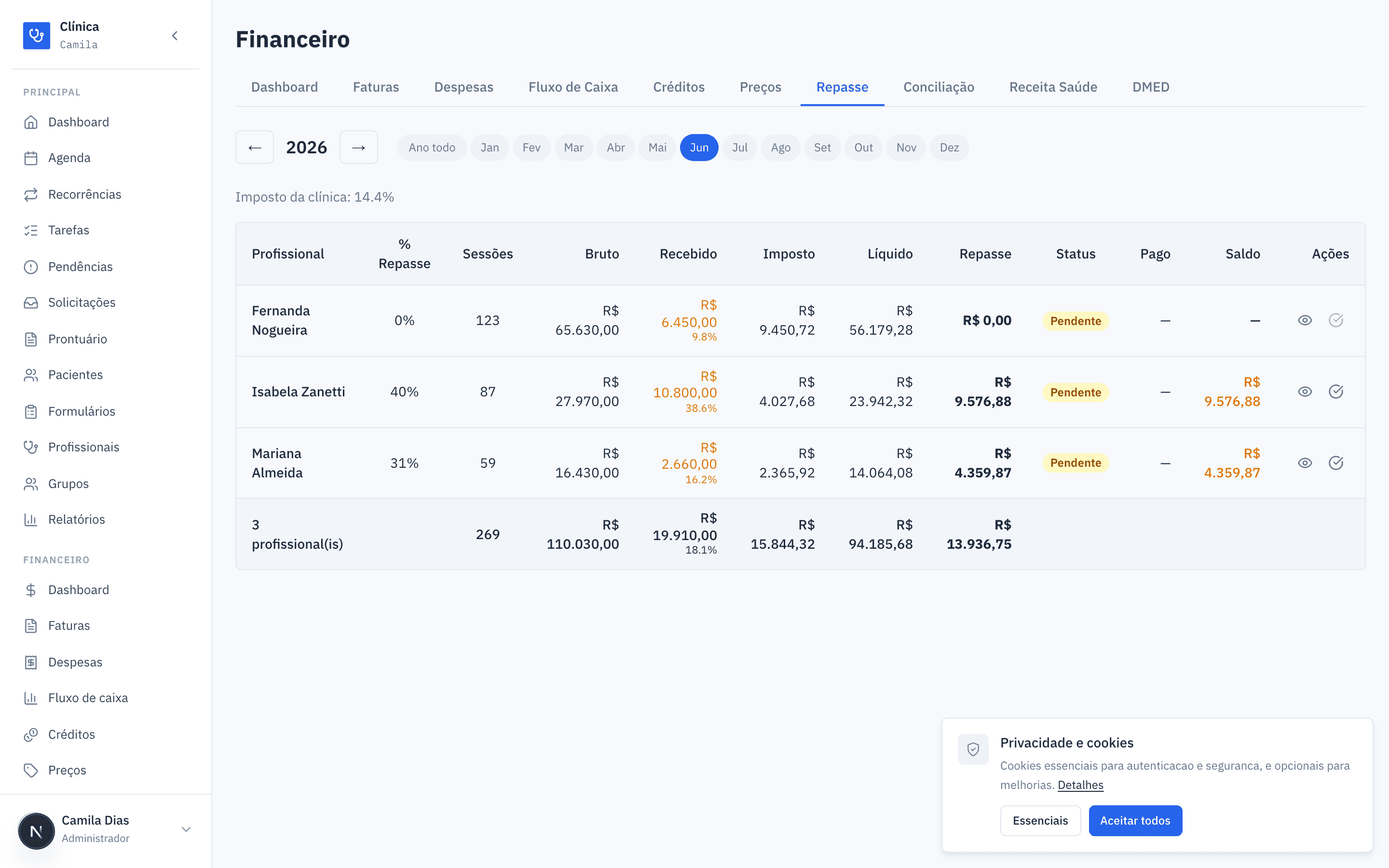
A tabela do mês
Acima da tabela, a clínica mostra o Imposto da clínica: X% vigente e o Regime do repasse ativo. Cada linha é um profissional, com as colunas:
| Coluna | O que mostra |
|---|---|
| Profissional | Nome do profissional. |
| % Repasse | Percentual de repasse cadastrado para ele hoje. Faturas com percentual congelado são calculadas pelo percentual delas, que pode ser outro. |
| Sessões | Total de sessões atribuídas no período. |
| Bruto | Valor bruto faturado das sessões dele. |
| Recebido | Quanto desse bruto já foi conciliado (recebido do paciente), com o percentual abaixo. Verde quando ≥ 100%, âmbar quando parcial. |
| Imposto | Imposto descontado do bruto. |
| Líquido | Bruto menos imposto. |
| Repasse | Valor final a repassar ao profissional. No regime Sobre o recebido, abaixo dele aparece o reconhecido — a parte já devida. |
| Status | Pago (verde, nada em aberto), Parcial (azul, parte do repasse já acertada — ou nada em aberto porque o resto ainda não foi reconhecido), Pendente (amarelo, nenhum acerto), A receber (mês faturado, mas nada reconhecido ainda, só no regime Sobre o recebido) ou Sem repasse (não há valor a pagar). |
| Pago | Quanto do repasse deste mês já foi acertado — inclusive quando quem pagou foi o acerto de um mês posterior. Traz a data do último acerto registrado neste mês, ou — quando o pagamento ficou noutro. |
| Saldo | Quanto o próximo acerto vai pagar: o mês mais as sessões de meses anteriores ainda não acertadas. Quando há algo de trás, uma linha abaixo diz "inclui R$ X de meses anteriores". Nunca fica negativo. |
| Ações | Ver detalhes e acertos, e registrar acerto. |
O rodapé soma sessões, bruto, recebido, imposto, líquido, repasse, pago e saldo de todos os profissionais.
Recebido vem da Conciliação
A coluna Recebido reflete o caixa já conciliado das faturas (aba Conciliação), distribuído proporcionalmente à parte de cada profissional. No regime Sobre o faturado, repasse calculado (coluna Repasse) e dinheiro efetivamente recebido (coluna Recebido) são informações distintas: o repasse não espera o pagamento do paciente. No regime Sobre o recebido, é esse mesmo caixa conciliado que define quanto do repasse já está devido.
Registrar um acerto
Quando você efetua o repasse a um profissional, registre o acerto correspondente. Você informa como pagou; o valor não é digitado — o sistema sempre acerta o saldo em aberto do momento.
Na linha do profissional, clique no ícone de check na coluna Ações (dica: "Registrar acerto"). A linha se expande com o formulário do acerto, já mostrando o valor do acerto (saldo em aberto). A mesma coisa acontece pelo bloco Registrar acerto da tela de detalhes.
Preencha, se quiser, a Forma de pagamento (PIX, Transferência, Dinheiro, Outro ou Não informar), a Referência (nº do comprovante, da transferência, o que ajudar a achar o pagamento depois) e as Observações. Os três campos são opcionais.
Clique em Registrar acerto. O sistema recalcula o repasse do período, grava o acerto com o que estava em aberto — fatura por fatura, e não só o total — e confirma com o valor que realmente gravou: "Acerto de R$ 1.200,00 registrado". Se outro acerto tiver entrado nesse meio-tempo, é esse valor recalculado que aparece, não o que estava na tela.
A linha passa para Pago (ou Parcial, se ainda sobrou saldo), a coluna Pago soma os acertos ativos e o acerto aparece na lista Acertos do mês, na tela de detalhes.
Quem pode registrar
Apenas administradores veem os botões de registrar e cancelar acertos. Se não houver nada em aberto no período — porque o mês já foi acertado por inteiro ou porque não há repasse a pagar —, o botão fica desabilitado ("Nenhum valor em aberto") e o registro é recusado com a mensagem "Nenhum valor de repasse em aberto para este período".
Um mês aceita mais de um acerto
Cada acerto registra apenas o saldo aberto do momento, guardando as faturas que ele liquidou. Se o repasse crescer depois (uma fatura nova entrar no mês, por exemplo), um novo acerto paga só a diferença — os acertos anteriores continuam intactos, e a soma deles é o total pago no mês. Cada acerto guarda a sua própria forma de pagamento e referência.
Reflexo no Fluxo de Caixa
Registrar o acerto move o repasse de projeção para saída realizada no Fluxo de Caixa, na data do pagamento — não no mês de referência. O repasse de março pago em 05/04 aparece como saída do dia 05/04 quando você consulta abril; em março a projeção cai no valor acertado (se sobrou saldo, ele continua projetado). Um acerto cancelado sai das saídas realizadas e volta para a projeção. Veja Fluxo de caixa.
Cancelar um acerto
Cada acerto é cancelado individualmente, na lista Acertos do mês da tela de detalhes: clique em Cancelar na linha do acerto e confirme. A confirmação mostra o valor e a data do acerto; depois de confirmar, aparece "Acerto cancelado" e o valor daquele acerto volta a ficar em aberto.
Cancelar não apaga
O acerto cancelado continua na lista, com o valor riscado, a etiqueta Cancelado em DD/MM/AAAA e sem botão de cancelar, para que o histórico de quem pagou o quê não se perca. Ele apenas deixa de contar no valor pago e no Fluxo de Caixa. Não existe "desfazer e remarcar o mês": você cancela o acerto errado e registra um novo, que nasce com o saldo recalculado.
Entendendo o Saldo
Cada acerto guarda as faturas que liquidou. O saldo é o que sobra: para cada fatura, o repasse atual menos o que já foi acertado nela, somando fatura a fatura. Se o repasse mudar depois do acerto — uma fatura nova entrar no período, por exemplo —, o saldo reaparece só na diferença:
- Saldo em aberto (âmbar): ainda há valor a repassar; é exatamente o que o próximo acerto vai pagar.
- Saldo zerado (—): o que foi acertado cobre todo o repasse do mês e o botão de registrar acerto fica desabilitado.
O cálculo é feito linha por linha e nunca fica negativo: uma fatura acertada a mais não abate o saldo de outra, e o saldo do mês nunca aparece como valor negativo.
O repasse é uma conta corrente, não um mês isolado
Uma sessão faturada num mês e nunca acertada continua devida. Por isso o relatório de um mês não mostra só as faturas daquele mês: mostra também as sessões de meses anteriores que ainda estão em aberto, cada uma com a data dela e o mês a que pertence.
O motivo é simples: o número que você vai pagar precisa ter, na mesma tela, as linhas que o compõem. Um total que não bate com a lista embaixo dele é um total que ninguém consegue conferir.
O caso típico é uma sessão faturada depois que o mês já tinha sido acertado. Ela não reabre aquele mês — reabri-lo pagaria o mês duas vezes —, ela aparece no mês seguinte, como sessão, com a data original:
| Sessões de outubro | R$ 4.935,70 |
| Sessão de 23/09 ainda não acertada | R$ 167,18 |
| Saldo em aberto | R$ 5.102,88 |
Quando você registra o acerto, cada linha é liquidada na fatura dela. A sessão de setembro fica marcada como paga em setembro, ainda que o dinheiro tenha saído em outubro — e ela some de todas as telas onde aparecia em aberto.
Um mês pago pelo acerto de outro mês aparece como Pago
Como o acerto liquida cada sessão na fatura dela, setembro pode ter sido pago pelo acerto registrado em outubro. Ao abrir setembro, o mês aparece como Pago e o cartão Já Acertado mostra o valor — o que muda é a lista Acertos do mês, que continua vazia, porque o dinheiro não saiu em setembro. Para achar o pagamento, abra o mês em que ele foi registrado.
Até onde a conta corrente volta
Ela vai até o primeiro acerto já registrado para aquele profissional, e não além. Faturas anteriores a esse ponto são de quando a clínica ainda acertava fora do sistema: não existe registro que diga que foram pagas, e cobrá-las de novo seria pedir para pagar o mesmo trabalho duas vezes.
Pelo mesmo motivo, um mês fechado por um acerto antigo (que liquida o mês inteiro, sem guardar as faturas) nunca reaparece: ele está pago, mesmo sem uma linha por fatura para prová-lo.
No regime Sobre o recebido, o ponto de partida de cada linha não é o repasse faturado, mas o reconhecido: o saldo é o reconhecido menos o já acertado. É por isso que um mês pode ficar com saldo — sem estar totalmente pago — o resto simplesmente ainda não entrou em caixa.
Meses acertados antes desta mudança
Acertos registrados antes de o sistema passar a guardar as faturas liquidadas não têm essa informação e, por isso, liquidam o mês inteiro — na lista eles aparecem com o aviso "Acerto antigo: liquida o mês inteiro" e uma fatura que entre nesse mês depois não reabre saldo. Esses acertos antigos não podem ser cancelados: na coluna Ações eles mostram — em vez do botão Cancelar, e a API recusa o cancelamento com "Acerto antigo não pode ser cancelado: ele não registra por fatura o que liquidou." Cancelá-los reabriria o mês recalculado com o percentual de repasse de hoje, e não com o que valia quando o acerto foi feito. O mês fica como está; a partir do próximo acerto, tudo já nasce fatura por fatura.
Detalhamento por profissional
Clique no ícone de olho ("Ver detalhes e acertos") na coluna Ações para abrir a página do profissional no mês selecionado. No topo, o cabeçalho repete o período, o Imposto, o Repasse (%) aplicados e o Regime ativo.
A tela traz seis cartões de resumo:
Total Bruto
Recebido
Líquido
Repasse Total
Já Acertado
Saldo em Aberto
Quando há sessões atrasadas, um aviso azul abaixo dos cartões informa o valor, e uma segunda tabela — Meses anteriores ainda em aberto — lista essas faturas com o mês de cada uma e uma coluna Em aberto, que é o que resta a pagar em cada linha.
Logo abaixo, administradores encontram o bloco Registrar acerto (com o saldo em aberto, forma de pagamento, referência e observações) e, em seguida, a lista Acertos do mês: uma linha por acerto com Data, Valor, Forma, Referência (com as observações abaixo), Situação (Pago ou Cancelado em DD/MM/AAAA) e o botão Cancelar dos acertos ativos. Um mês sem acertos mostra "Nenhum acerto registrado neste período."
Exportar o PDF do profissional
O botão Exportar PDF, no topo da página, baixa o relatório daquele profissional naquele mês. É o documento que você envia para ele conferir, então mostra só o que ele recebe: uma linha por sessão com Data, Paciente e Repasse, e no fim um único número: o Total do mês. Bruto, imposto, o quanto a fatura já foi paga e o saldo em aberto ficam de fora — são contas da clínica, e ficam na tela. Abaixo do total, o PDF lista os acertos do mês já registrados.
O PDF cobre apenas o que já foi faturado. Sessões que ainda estão só na agenda não entram: elas serão faturadas no mês seguinte e aparecem no relatório daquele mês.
Se houver sessões de meses anteriores ainda não acertadas, elas entram no mesmo documento, sob o título Sessões de meses anteriores ainda não pagas, cada uma com a data real e o mês de origem ao lado do paciente (Alice — Set/2026).
Nesse caso a folha fecha com dois números, e a distinção importa:
- Total do mês — o trabalho deste mês, pelo valor cheio.
- Saldo a pagar — o que este acerto vai efetivamente pagar: o que resta deste mês mais as sessões atrasadas listadas acima.
Quando não há nada atrasado, os dois seriam o mesmo número e só o Total do mês aparece, exatamente como antes.
Sessões pagas por crédito aparecem com R$ 0,00
Um crédito devolve uma sessão que o profissional já recebeu num mês anterior. Em vez de imprimir "+R$ 195,17" e "−R$ 195,17" e deixar a conta para quem lê, o PDF mostra a sessão devolvida com R$ 0,00 e a observação "Crédito utilizado — sessão já paga" — a mais antiga do mês daquele paciente. A sessão continua na lista, porque foi trabalhada; ela só não é paga de novo.
Duas consequências que parecem erro e não são:
- Uma sessão pode aparecer com centavos a menos sem a observação de crédito. É o resto do crédito, que não cobria a sessão inteira; o total do mês continua exato.
- Um crédito maior do que as sessões faturadas do paciente no mês continua aparecendo, com valor negativo. Escondê-lo faria a coluna não fechar com o total.
Sessões canceladas pelo profissional (sem cobrança) não aparecem: num documento sobre dinheiro, uma linha de R$ 0,00 sem explicação só levanta pergunta.
A tabela do detalhamento
A tabela lista uma linha por fatura, com Horário e datas, Paciente, Sessões, Bruto, Imposto, Líquido, Repasse e Recebido. No regime Sobre o recebido, uma coluna Reconhecido entra entre Repasse e Recebido, mostrando quanto daquela linha já está devido (verde quando reconhecida por inteiro, âmbar quando parcial).
A primeira coluna traz o horário como dia da semana abreviado mais hora (por exemplo, Seg 08:45) e, abaixo dele, as datas das sessões daquela linha (por exemplo, 03/08 · 10/08 · 17/08). As datas são só as sessões daquele profissional — numa fatura dividida com outro profissional, cada um vê as suas. Fatura de uma única sessão mostra o horário da própria sessão, não o padrão da série: se aquela consulta foi remarcada para outro dia ou horário, é o horário real que aparece. Faturas sem consulta vinculada mostram —.
Quando existem sessões atrasadas, elas aparecem numa segunda tabela, abaixo da primeira, com as mesmas colunas mais o mês da fatura sob o nome do paciente e uma coluna Em aberto. Os totais dos cartões continuam sendo os do mês — só o Saldo em Aberto soma as duas tabelas, porque é ele que o acerto vai pagar.
Use ← Voltar para retornar à lista do mês.