Meu perfil
Editar dados pessoais/profissionais, duração padrão de sessão, senha e opt-out de IA.
A página Meu Perfil reúne seus dados pessoais, suas informações profissionais e algumas preferências de privacidade. É a partir dela que você ajusta o nome que aparece no sistema, a sua especialidade, a duração padrão das suas sessões, a sua senha e se deseja ou não usar os recursos de inteligência artificial.
Senha
A seção Senha troca a sua própria senha: informe a senha atual, a nova e a confirmação, e clique em Alterar senha.
A senha nova precisa ter pelo menos 12 caracteres, não pode conter o seu nome ou e-mail, nem aparecer em vazamentos públicos conhecidos — os requisitos completos ficam na página de login.
Trocar a senha encerra todas as sessões
Inclusive a atual: ao salvar, você volta para a tela de login e entra com a senha nova. Os outros dispositivos onde você estava logado também são desconectados — que é justamente o que se espera quando a troca acontece por desconfiança de acesso indevido.
Esqueceu a senha atual?
O campo exige a senha atual, então não dá para trocar sem ela. Saia e use Esqueci minha senha na tela de login para receber um link por e-mail.
Como abrir
Abra o menu da sua conta (pelo seu nome no canto superior direito, no computador, ou pelo menu de navegação no celular) e clique em Meu Perfil. Você também pode usar a URL /profile.
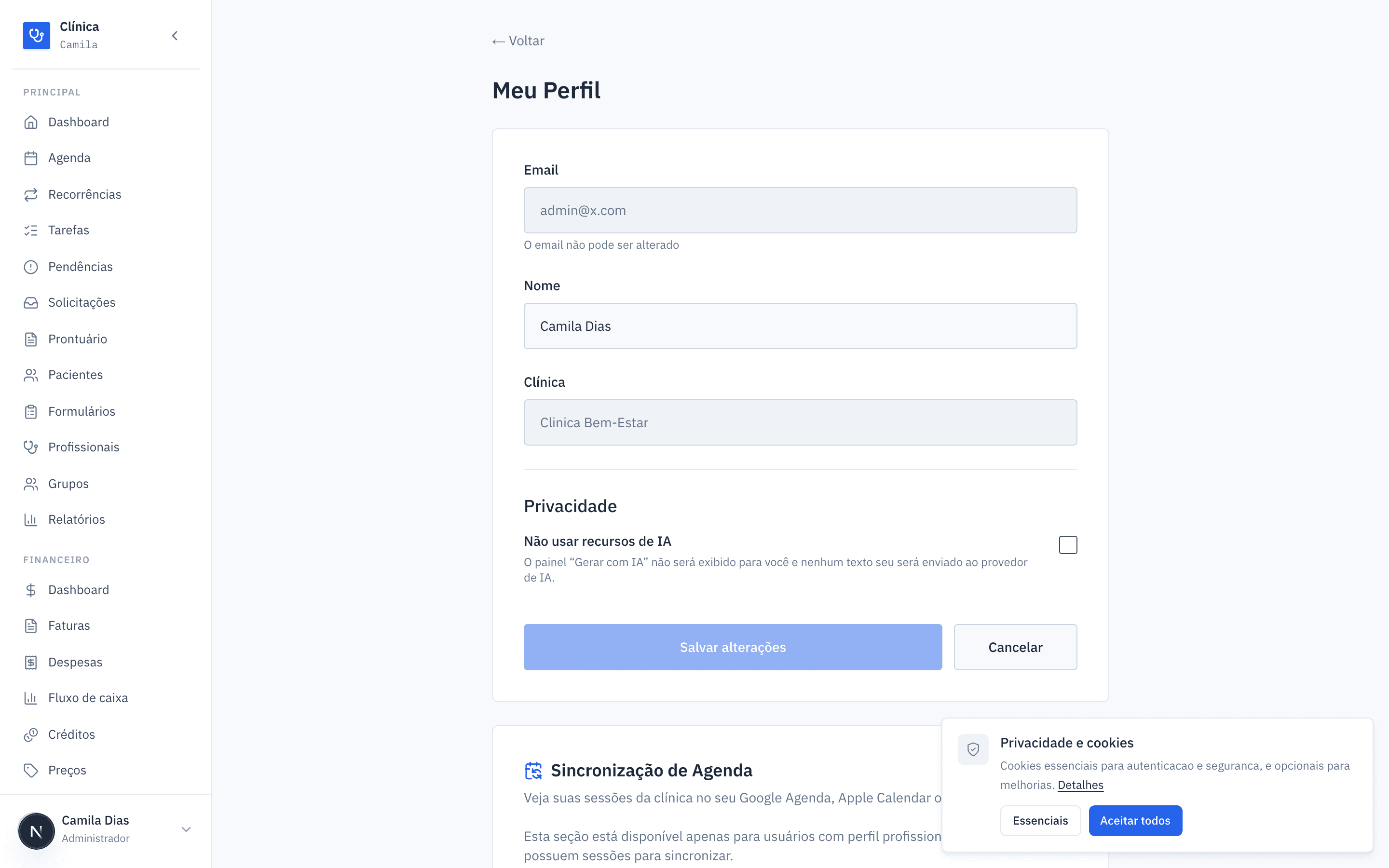
Campos que você pode editar
A tela divide as informações em blocos. Nem todos os campos são editáveis: alguns são apenas de consulta.
Dados pessoais
- Email — exibido apenas para conferência. Não pode ser alterado (a mensagem "O email não pode ser alterado" aparece abaixo do campo).
- Nome — este é o campo principal e editável. Ele é o nome que aparece para você e nos demais lugares do sistema. Precisa ter pelo menos 2 caracteres (e no máximo 100).
- Clínica — mostra a clínica à qual você pertence. Também é apenas para consulta.
Perfil profissional
Este bloco só aparece se a sua conta for de profissional. Nele você ajusta:
- Especialidade — texto livre (por exemplo, "Psicologia Clínica"). Até 100 caracteres. Pode ficar em branco.
- Duração padrão da sessão (minutos) — veja a seção abaixo.
- Registro Profissional — só é exibido quando já existe um registro cadastrado, e é apenas para consulta nesta tela (não é editável aqui).
Salvar
Clique em Salvar alterações. O botão fica desabilitado enquanto você não muda nada, então ele só "acende" depois de você editar algum campo. Ao salvar com sucesso, aparece a mensagem "Perfil atualizado com sucesso".
Se preferir descartar as mudanças, clique em Cancelar (ou no link ← Voltar no topo) para sair sem salvar.
Duração padrão da sessão
O campo Duração padrão da sessão (minutos) define o tempo usado como padrão para os seus novos agendamentos. É um valor em minutos, entre 15 e 180.
- Se você informar menos de 15, aparece o aviso "Duração mínima é 15 minutos".
- Se informar mais de 180, aparece "Duração máxima é 180 minutos".
- O valor é salvo junto com o restante do perfil, ao clicar em Salvar alterações.
Este é apenas o valor padrão sugerido ao criar um novo agendamento. Você continua podendo ajustar a duração de cada sessão individualmente na hora de agendar.
É o mesmo valor do assistente de configuração inicial
O assistente de configuração inicial
pergunta a duração da sessão no passo de horários, com as opções 30, 45, 50
(padrão) e 60 minutos. É este mesmo campo: o que você escolher lá aparece aqui.
O assistente grava o valor também no padrão da clínica
(Configurações › Agenda e sessões), para os dois números não se contradizerem. Aqui
você pode informar qualquer valor entre 15 e 180.
Privacidade: não usar recursos de IA (opt-out)
No bloco Privacidade há a opção "Não usar recursos de IA". Ao marcá-la, você opta por não utilizar o assistente de inteligência artificial:
- O painel "Gerar com IA" deixa de ser exibido para você.
- Nenhum texto seu é enviado ao provedor de IA.
Diferente dos demais campos, essa opção é aplicada na hora: basta marcar ou desmarcar a caixa, sem precisar clicar em Salvar alterações. Ao alternar, aparece a confirmação "Preferência de IA atualizada".
Se você optar por não usar a IA e mesmo assim uma geração for solicitada, o sistema bloqueia a operação com a mensagem "Você optou por não utilizar recursos de IA." — seu texto é sempre preservado.
Esta é uma preferência individual sua. Ela não desliga a IA para a clínica inteira nem para os demais profissionais — cada pessoa controla a própria preferência. A disponibilidade do recurso ainda depende de a clínica ter o assistente de IA habilitado.
Abordagem terapêutica
Para quem tem conta de profissional, o cartão Abordagem terapêutica lista as linhas de trabalho: TCC, Terapia do Esquema, ACT, DBT, Psicanálise, Gestalt-terapia e Outra abordagem. Marque as que você usa. A alteração é salva na hora.
A primeira marcada é a Padrão; para trocar, clique em Tornar padrão ao lado de outra. A abordagem padrão vale para os seus pacientes, salvo quando o cadastro do paciente define outra. Ela decide quais módulos aparecem na aba Clínico do paciente e orienta o rascunho da IA. Veja Abordagem terapêutica.
Sincronização de agenda
Logo abaixo do formulário de perfil, há a seção Sincronização de Agenda, que permite ver as suas sessões da clínica no Google Agenda, Apple Calendar ou Outlook. Ela aparece apenas para quem tem perfil profissional, já que são esses usuários que possuem sessões para sincronizar. Os detalhes de configuração (conexão com o Google e feed iCal) estão documentados na própria seção da agenda.
Perguntas frequentes
Por que não consigo alterar meu email?
O email é a sua identificação de login e, por isso, não pode ser alterado nesta tela. Se precisar trocá-lo, fale com o administrador da clínica. Saiba que a troca encerra a sua sessão e exige que você confirme o endereço novo por um link, antes de conseguir entrar de novo — então combine a mudança num momento em que você consiga abrir aquela caixa de entrada.
O botão Salvar está apagado
Ele só fica ativo depois que você edita algum campo. Se nada foi alterado, não há o que salvar.
Não vejo o bloco Perfil Profissional
Esse bloco aparece apenas para contas do tipo profissional. Contas administrativas sem perfil profissional não exibem especialidade nem duração de sessão.
Desmarquei a opção de IA e o painel não voltou
A preferência é aplicada imediatamente. Atualize a página em que você usa o recurso de geração para que o painel "Gerar com IA" volte a aparecer.