Usuários e permissões
Criar/editar/desativar usuários; overrides de permissão por usuário por feature.
Funcionalidade nova
Toda pessoa que acessa a clínica tem uma conta de usuário. Cada conta tem um perfil de acesso (Administrador ou Profissional) que define, por padrão, o que ela pode ver e fazer. Esta página explica como criar, editar e desativar contas na tela Usuários e como afinar o acesso de cada pessoa, recurso por recurso, na tela Permissões.
Quem pode gerenciar isto? Apenas usuários com acesso de escrita ao recurso de usuários (por padrão, os administradores) veem os botões de criar/editar/desativar e a tela de Permissões. Quem tem apenas leitura consegue consultar a lista, mas não editar.
Algumas ações são só de administradores, mesmo para quem recebeu escrita em usuários: criar, editar ou desativar uma conta de Administrador, promover alguém a Administrador e mudar a senha, o email, o perfil ou a situação (ativo/inativo) de outra pessoa. Quem não é administrador e tenta fazer isso vê "Alterar papel de acesso, senha, e-mail ou situação da conta é restrito a administradores." Uma conta de Administrador não pode ser editada por quem não é administrador nem pela tela Usuários nem pela tela Profissionais — nem mesmo o nome, o link de agendamento ou a foto.
Alterar permissões personalizadas também é só de administradores. Quem tem escrita em usuários mas não é administrador abre a tela Permissões e vê a matriz, mas os seletores ficam bloqueados, com o aviso "Somente administradores podem alterar permissões de usuários."
O suporte da Akesia, quando entra na sua clínica, tem acesso apenas de leitura aqui: ele não cria, não edita e não desativa contas, e não redefine senhas. A conta que ele usa também não aparece nesta lista nem consome vaga do seu plano. Veja Acesso do suporte.
Os dois perfis de acesso
Antes de criar contas, vale entender a diferença entre os dois perfis:
- Administrador (ADMIN) — acesso amplo à clínica: agenda de todos, pacientes, financeiro, configurações, gerenciamento de usuários, etc.
- Profissional (PROFESSIONAL) — acesso restrito aos próprios recursos: a própria agenda, os próprios pacientes, a própria disponibilidade, e assim por diante.
Por respeito ao sigilo profissional (CFP), há uma inversão intencional: o administrador NÃO lê o prontuário nem as escalas clínicas por padrão. Esse conteúdo clínico fica acessível ao profissional que atende. Se você precisa que um diretor clínico tenha acesso a prontuários, conceda esse acesso por meio de um override (veja a seção Permissões personalizadas).
A tela Usuários
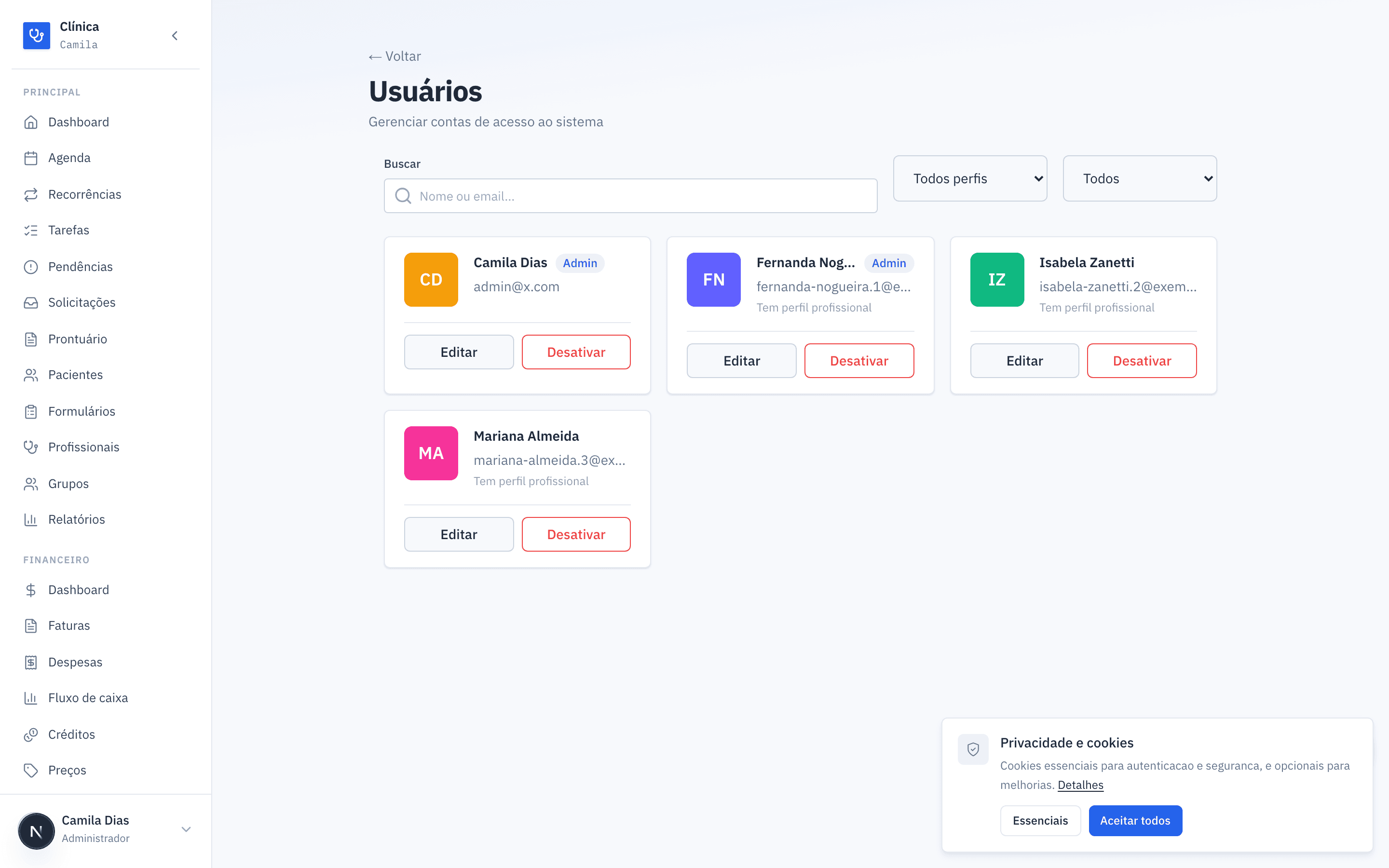
A tela Usuários ("Gerenciar contas de acesso ao sistema") lista as contas da sua clínica. Acesse-a pela URL /users.
No topo há uma busca por nome ou email e dois filtros: perfil (Todos perfis / Administrador / Profissional) e status (Todos / Ativos / Inativos). Cada conta aparece como um cartão com as iniciais, o nome, o email e selos indicando se é Admin e se está Inativo. Quando a pessoa tem um perfil profissional vinculado, o cartão também mostra "Tem perfil profissional".
Criar um usuário
Abra o formulário
Clique no botão flutuante Novo usuário (canto inferior direito). Se a lista estiver vazia, você também pode usar o botão Adicionar usuário no centro da tela.
Preencha os dados
O formulário Novo Usuário tem quatro campos:
- Nome (obrigatório) — pelo menos 2 caracteres, no máximo 100.
- Email (obrigatório) — precisa ser um email válido e é usado para login.
- Senha (obrigatória na criação) — pelo menos 12 caracteres, sem conter seu nome ou e-mail e sem aparecer em vazamentos conhecidos (requisitos completos).
- Perfil (obrigatório) — Profissional (padrão) ou Administrador.
Salve
Clique em Criar usuário. Ao concluir, aparece a mensagem "Usuário criado com sucesso" e a conta passa a constar na lista.
Criar uma conta com perfil Profissional consome uma vaga do plano da clínica. Se o limite de profissionais já tiver sido atingido, a criação é bloqueada com a mensagem informada pelo sistema. Nesse caso, desative um profissional que não usa mais o sistema ou fale sobre o seu plano.
Cada email abre uma única conta em toda a Akesia — não só dentro da sua clínica. Se o email já estiver em uso, aqui ou em outra clínica, o sistema responde "Já existe uma conta com este e-mail." Use outro endereço para a nova conta.
Ver e editar um usuário
Clique sobre um cartão para abrir os detalhes da conta (email, status Ativo/Inativo, perfil e se há Perfil profissional vinculado). A partir daí, ou direto pelo botão Editar no cartão, você abre o formulário Editar Usuário.
Na edição valem as mesmas regras, com uma diferença importante na senha:
O campo aparece como "Senha (deixe vazio para manter)". Deixe-o em branco para preservar a senha atual; preencha-o apenas quando quiser definir uma nova senha para a pessoa.
Clique em Salvar alterações para confirmar (mensagem "Usuário atualizado com sucesso") ou em Cancelar para sair sem gravar.
Quais edições encerram a sessão da pessoa
Definir uma senha nova, trocar o email, mudar o perfil de acesso (Administrador ↔ Profissional) ou desativar a conta encerram as sessões já abertas daquela pessoa, em até um minuto — ela precisa entrar de novo.
Corrigir apenas o nome, ou reativar uma conta, não interrompe ninguém: quem estiver com o sistema aberto continua de onde parou. Consertar um nome digitado errado não expulsa a profissional do meio de um atendimento.
Trocar o email exige nova confirmação
O email é o meio de recuperar a conta, então trocá-lo é trocar uma credencial. Ao salvar um endereço diferente, a Akesia:
- marca a conta como não confirmada de novo;
- envia um link de confirmação para o endereço novo;
- recusa o login dessa pessoa até que ela abra esse link.
Sem isso, bastaria apontar a conta para o email de um terceiro e continuar entrando normalmente. Confira o endereço antes de salvar: se ele estiver errado, ninguém consegue abrir o link — e a pessoa fica sem acesso até que alguém corrija o cadastro. Maiúsculas não importam; o endereço é sempre gravado em minúsculas.
Há um limite de 3 trocas de email a cada 15 minutos por clínica. Passando disso, a troca ainda vale e a conta ainda fica não confirmada, mas o link não é enviado — quem precisar dele usa "Reenviar e-mail de confirmação" na tela de login, informando o endereço novo.
Você não pode alterar o seu próprio perfil de acesso. Se tentar mudar o próprio Administrador para Profissional (ou vice-versa), o sistema bloqueia com "Você não pode alterar seu próprio perfil de acesso". Isso evita que um administrador se tranque para fora da gestão da clínica.
Desativar e reativar
A clínica não exclui contas: ela as desativa. Desativar preserva todo o histórico (agendamentos, registros, financeiro) e apenas impede o login.
- Desativar — clique em Desativar no cartão. Aparece a confirmação "Deseja realmente desativar [nome]?". Ao confirmar, a conta fica com o selo Inativo e o cartão fica esmaecido. Mensagem: "Usuário desativado com sucesso".
- Reativar — em uma conta inativa, o botão passa a ser Reativar. Clique nele para devolver o acesso. Mensagem: "Usuário reativado com sucesso".
Para encontrar contas desligadas, use o filtro de status Inativos.
Alterações de conta ficam registradas e avisadas
Toda criação, edição e desativação de conta, e toda mudança de permissão, fica registrada no log de auditoria (por exemplo, "Usuário desativado" e "Permissões do usuário alteradas").
Além disso, os administradores da clínica e a própria pessoa recebem um email de alerta de segurança quando uma conta de administrador é criada, quando alguém é promovido a Administrador, quando uma conta desativada é reativada, ou quando outra pessoa define uma senha nova ou troca o email da conta (nesse caso, o aviso vai também para o email antigo). Se você não reconhecer a alteração, revise os usuários da clínica e troque a sua senha.
Você não pode desativar a própria conta — o sistema responde "Você não pode desativar sua própria conta". Para desligar um administrador, faça-o a partir de outra conta de administrador.
Permissões personalizadas (overrides por usuário)
Funcionalidade recém-lançada. Até então, o acesso de cada pessoa era ditado inteiramente pelo perfil (Administrador ou Profissional). Agora você pode personalizar o acesso de uma pessoa, recurso por recurso, sem precisar mudar o perfil dela.
A tela Permissões mostra uma matriz: cada linha é um usuário e cada coluna é uma funcionalidade do sistema (Agenda própria, Agenda de outros, Pacientes, Grupos, Financeiro, Prontuário, Relatórios, e assim por diante). Em cada célula você escolhe o nível de acesso daquela pessoa àquela funcionalidade:
| Nível | O que significa |
|---|---|
| Nenhum | Sem acesso à funcionalidade. |
| Leitura | Pode visualizar, mas não alterar. |
| Escrita | Pode visualizar e alterar. |
Cada perfil já vem com um valor padrão para cada funcionalidade. O override só entra em ação quando você escolhe um valor diferente do padrão.
Como abrir
Abra o menu da sua conta e clique em Permissões (ícone de escudo). A opção aparece apenas para quem pode gerenciar usuários. Você também pode usar a URL /admin/permissions. Só um administrador consegue alterar as células; para os demais, a tela é apenas de consulta.
Como personalizar o acesso de alguém
Encontre a pessoa
Use a busca "Buscar usuario..." (por nome ou email) para localizar a linha desejada. Cada linha mostra o nome, o email e um selo com o perfil (Admin ou Profissional). Contas inativas aparecem esmaecidas e não podem ter as permissões alteradas.
Ajuste a célula
Na coluna da funcionalidade, use o seletor para escolher Nenhum, Leitura ou Escrita. Abaixo de cada seletor há a indicação "Padrao: …", mostrando qual seria o valor do perfil daquela pessoa.
Pronto — salva sozinho
Não há botão Salvar: a alteração é gravada na hora em que você muda o seletor. Ao concluir, aparece a mensagem "Permissao atualizada".
Uma célula com borda destacada indica uma permissão personalizada — ou seja, diferente do padrão do perfil. Células com a borda normal estão seguindo o padrão da role. A legenda no rodapé da tela explica essa distinção.
Voltar ao padrão
Para remover um override e fazer a pessoa voltar a seguir o padrão do perfil, basta selecionar, naquela célula, o mesmo valor que aparece em "Padrao: …". O sistema entende que não há mais nada de personalizado e apaga o override.
Ninguém altera as próprias permissões — nem para mais, nem para menos. Se tentar mudar uma célula da sua própria linha, o sistema responde "Você não pode alterar as suas próprias permissões." Peça a outro administrador. E só um administrador altera permissões de alguém: quem não é administrador recebe "Somente administradores podem alterar permissões de usuários."
Quando o novo acesso passa a valer
As permissões são carregadas no login e viajam junto com a sessão. Por isso, ao mudar uma permissão aqui, a Akesia encerra as sessões abertas daquela pessoa: em até um minuto, a próxima ação dela leva para a tela de login e, ao entrar, ela volta para onde estava, já com o acesso novo — na navegação e em tudo o mais.
Você não precisa pedir que ela saia do sistema, nem esperar. Tirar o acesso ao financeiro de alguém que está com a tela aberta tem efeito de verdade.
Exemplos práticos
Recepcionista que só agenda
Crie a conta como Profissional e, na tela Permissões, deixe Pacientes e Agenda em Escrita e zere o que ela não deve ver (por exemplo, Financeiro e Prontuário em Nenhum). Uma conta Profissional sem perfil profissional vinculado não vê a agenda de todos nem prontuários: para ela marcar na agenda dos profissionais, dê Agenda de outros em Escrita.
Diretor clínico que precisa ler prontuários
O administrador não lê prontuário por padrão. Na tela Permissões, mude a coluna Prontuário desse usuário para Leitura (ou Escrita, se ele também atende). Esse é o único caminho para alguém ler os prontuários de todos os pacientes: sem essa permissão explícita, cada profissional lê só os dos pacientes que atende.
Profissional sem acesso ao financeiro
Na linha da pessoa, mude Financeiro para Nenhum. Ela continua com a própria agenda e pacientes, mas deixa de ver valores.
Profissional que cuida da cobrança dos pacientes
Por padrão o profissional não vê quanto o paciente paga — nem na página do paciente, nem na lista de pacientes, nem na aba Financeiro → Preços. Na linha da pessoa, mude Financeiro do paciente para Leitura (ver faturas, saldo e valor da sessão) ou Escrita (também editar valor, conta de recebimento e dados da NFS-e — para editar, a pessoa precisa também de Pacientes em Escrita, porque os valores são salvos no cadastro do paciente). Ela continua vendo só as faturas dela.
Desfazer uma personalização
Selecione, naquela célula, o mesmo valor mostrado em "Padrao: …". O override é removido e a pessoa volta a seguir o perfil.
Perguntas frequentes
Excluí alguém por engano. E agora?
Ninguém é realmente excluído — apenas desativado. Filtre por Inativos na tela Usuários e clique em Reativar.
Mudei a senha mas a pessoa diz que a antiga ainda funciona
Ao editar, o campo de senha vem vazio para manter a senha atual. Para trocar de verdade, digite a senha nova e salve — e aí a troca vale na hora: as sessões abertas daquela pessoa são encerradas em até um minuto, e ela precisa entrar de novo com a senha nova.
Prefira, sempre que possível, pedir que a pessoa use Esqueci minha senha na tela de login: assim ninguém além dela conhece a senha.
Por que não vejo a opção Permissões no menu?
A tela de Permissões só aparece para quem tem acesso de escrita ao recurso de usuários (em geral, os administradores). E, mesmo aparecendo, só um administrador consegue alterar as permissões.
Mudei uma permissão e a pessoa ainda não vê a diferença
A mudança vale na hora: a sessão dela é encerrada em até um minuto e, ao entrar de novo, o acesso novo já está aplicado. Se depois de entrar ela continuar vendo o acesso antigo, confira se você ajustou a linha da pessoa certa.