Grupos terapêuticos
Criar/editar grupos, membros (entrada/saída), profissionais adicionais, desativar/encerrar.
Um grupo terapêutico reúne vários pacientes em sessões recorrentes com o mesmo dia, horário e profissional — por exemplo, um grupo de ansiedade toda quinta às 14:00. Nesta página você aprende a criar e editar grupos, gerenciar quem entra e sai, incluir profissionais adicionais e desativar ou encerrar um grupo.
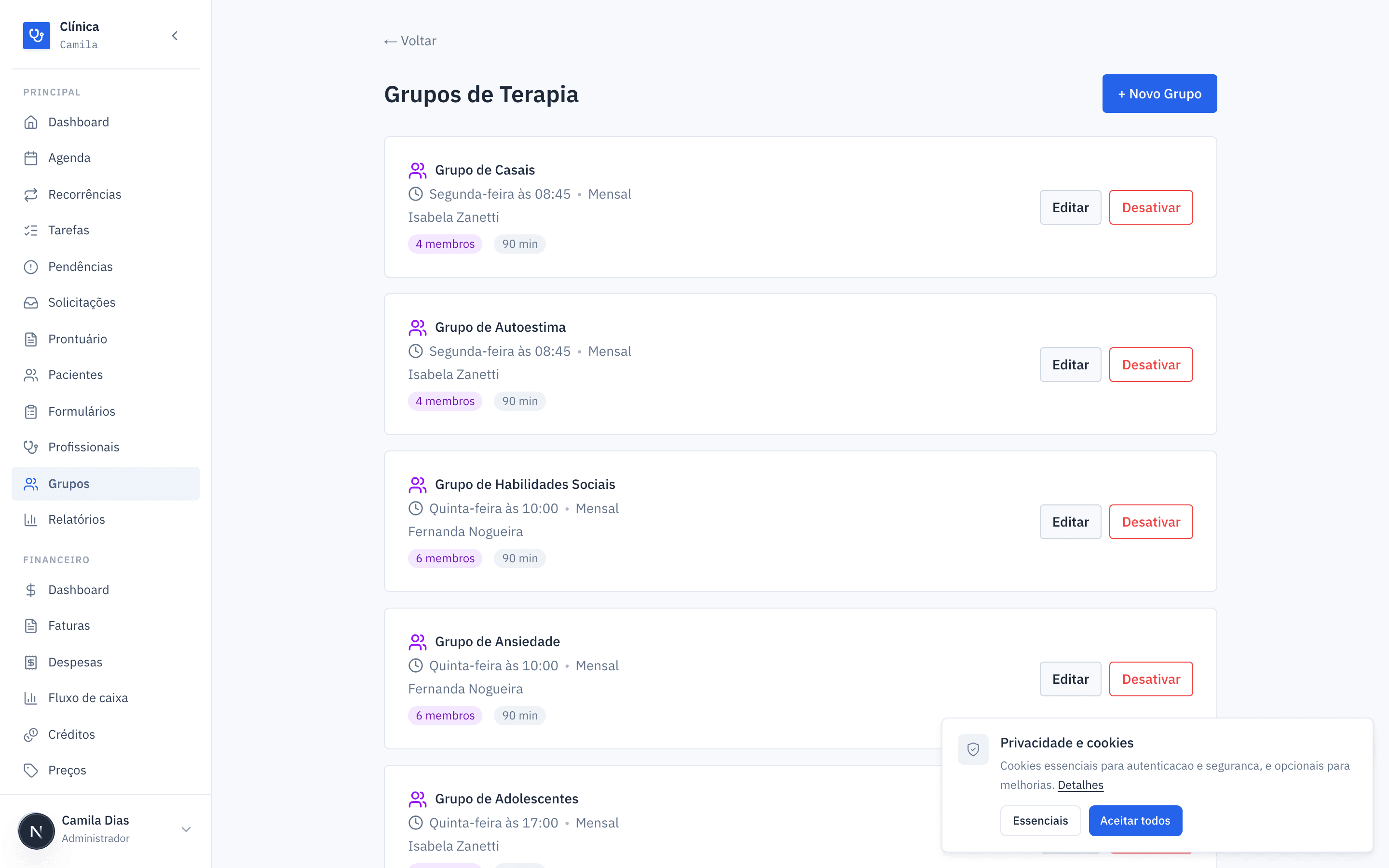
Acesse pelo menu Grupos. A tela mostra a lista de Grupos de Terapia da sua clínica, cada um com dia, horário, recorrência, profissional responsável e quantidade de membros ativos.
As ações de criar, editar, adicionar/remover membros, desativar e reativar exigem permissão de escrita no recurso Grupos.
Quais grupos cada pessoa alcança segue a regra da agenda:
- Administradores e quem tem Agenda (outros) veem todos os grupos da clínica (com Leitura) e mexem em qualquer um deles (com Escrita).
- Os demais profissionais veem e gerenciam só os grupos que conduzem — como profissional responsável ou como profissional adicional — e só criam grupos para si mesmos. Escolher outro profissional como responsável é recusado com "Sem permissão para criar grupos de outros profissionais".
- Uma conta sem perfil profissional e sem Agenda (outros) não vê grupo nenhum.
Criar um grupo
Na tela Grupos de Terapia, clique em + Novo Grupo (botão no topo ou o botão flutuante no canto da tela).
Preencha o formulário Novo Grupo:
- Nome do Grupo (obrigatório) — entre 2 e 200 caracteres. Ex.:
Grupo de Ansiedade - Quinta. - Profissional (obrigatório) — quem conduz o grupo. Se houver só um profissional disponível, ele já vem selecionado.
- Dia da Semana (obrigatório) — de Domingo a Sábado.
- Horário (obrigatório) — no formato
HH:mm(24 horas). Ex.:14:00. - Duração (minutos) (obrigatório) — entre 15 e 480 minutos. O padrão é 90 minutos.
- Recorrência (obrigatório) — Semanal, Quinzenal ou Mensal.
- Capacidade (opcional) — número máximo de participantes (de 1 a 100). É usada apenas no relatório de ocupação; se ficar em branco, consideramos o número de membros ativos.
- Sala (opcional) — o consultório do grupo, entre os cadastrados em Configurações → Salas. Toda sessão gerada nasce nesta sala. Fica obrigatório quando a clínica liga Exigir sala ao agendar.
Clique em Criar grupo. Você verá a confirmação "Grupo criado com sucesso" e o grupo aparecerá na lista.
Recorrência mensal
A recorrência Mensal repete a cada 4 semanas (28 dias) a partir da primeira sessão — não é a mesma data do mês civil. Semanal repete a cada 7 dias e Quinzenal a cada 14 dias.
A sala do grupo vale para as sessões geradas
O grupo guarda a sua própria Sala, e as sessões que ele gera nascem nesse consultório. O mesmo campo aparece quando o grupo é criado pela agenda, em Nova Sessão em Grupo com Grupo recorrente marcado.
Trocar a sala do grupo depois move junto as sessões futuras; as já realizadas continuam registrando o consultório onde o atendimento de fato aconteceu. Além desta tela, dá para trocá-la pela agenda: abra a sessão do grupo e use Sala do grupo na aba Recorrência, escolhendo ao salvar se vale só para aquela sessão ou para o grupo inteiro. Veja Salas de atendimento.
Editar um grupo
Clique em Editar no cartão do grupo (ou abra o grupo e clique em Editar). O formulário abre com os dados preenchidos. Altere o que precisar e clique em Salvar alterações.
Mudar dia, horário, duração ou recorrência não move as sessões já criadas
Editar o grupo atualiza apenas o cadastro. As sessões (agendamentos) que já foram geradas continuam no dia e horário antigos. Para reagendar as sessões futuras, use o reagendamento na agenda — veja Sessões de grupo na agenda.
No modo de edição, abaixo do formulário você também encontra a seção Membros, onde pode adicionar e remover participantes (veja a seguir).
Membros: entrada e saída
A gestão de membros fica disponível ao visualizar ou editar um grupo. Clique no cartão do grupo para abrir os detalhes; a seção Membros mostra a contagem de membros ativos e a lista de participantes.
Adicionar um membro
Com o grupo aberto, clique em + Adicionar Membro.
No campo Paciente, digite o nome (pelo menos 2 letras) e selecione o paciente na lista de resultados. Pacientes que já são membros ativos do grupo não aparecem na busca.
Informe a Data de Entrada — vem preenchida com a data de hoje, mas você pode ajustá-la.
Clique em Adicionar. O paciente aparece na lista com a etiqueta Ativo e a data "Desde DD/MM/AAAA".
A data de entrada define a partir de quando o paciente passa a fazer parte das sessões. Ao adicionar o membro, ele já é incluído nas sessões do grupo que estão agendadas a partir dessa data — e, a partir daí, pode entrar na fatura. Ao gerar sessões na agenda, apenas os membros cuja entrada já ocorreu são agendados. Um mesmo paciente não pode ser membro ativo do grupo duas vezes ao mesmo tempo.
Se um paciente que já é membro não aparece em alguma sessão futura do grupo, clique em Atualizar sessões, ao lado do título Membros: cada membro atual é incluído nas próximas sessões em que ainda não está, respeitando a data de entrada. Não precisa remover e adicionar de novo.
Ao adicionar de novo um paciente que já saiu do grupo, use uma data de entrada diferente da entrada anterior; com a mesma data, o sistema avisa e pede outra.
Remover um membro (saída)
Para registrar a saída de um paciente, clique em Remover ao lado dele na lista de membros e confirme. A remoção marca a data de saída como a data de hoje e o paciente deixa de aparecer na lista de membros do grupo (a lista mostra apenas os membros ativos).
Sessões futuras são canceladas
Ao remover um membro, todas as sessões futuras desse paciente neste grupo são canceladas automaticamente (a partir da data de saída). O sistema avisa quantas sessões foram canceladas. Sessões já FINALIZADO não são afetadas.
Sessões já faturadas bloqueiam a remoção
Se alguma das sessões futuras do paciente já estiver vinculada a uma fatura, a remoção é recusada para não deixar itens de fatura órfãos. Remova o vínculo com a fatura antes de tentar de novo.
Profissionais adicionais
Além do profissional responsável, um grupo pode ter profissionais adicionais (co-terapeutas). Eles passam a ser incluídos como participantes nas sessões geradas e enxergam o grupo na sua própria lista.
O bloco Profissionais adicionais aparece no formulário do grupo somente quando há mais de um profissional na clínica. Marque as caixas dos profissionais que devem acompanhar o grupo. Ninguém pode ser responsável e adicional ao mesmo tempo: se você marcar quem já é o responsável, o sistema ignora essa marcação ao salvar.
Incluir outro profissional como adicional coloca as sessões do grupo na agenda dele, por isso só administradores ou quem pode gerenciar a agenda dos outros profissionais conseguem fazer isso. Os demais veem "Sem permissão para incluir outros profissionais no grupo." — mas podem continuar salvando o grupo com os co-terapeutas que já estavam nele.
Os profissionais adicionais são vinculados às sessões no momento em que elas são geradas. Se você alterar a lista de profissionais adicionais depois, as sessões já existentes não são atualizadas automaticamente — regenere as sessões na agenda para aplicar a mudança às sessões futuras.
Ser profissional adicional não dá permissão de editar a sessão
Um profissional adicional enxerga o grupo e participa das sessões, mas para reagendar, renomear ou excluir uma sessão cujo responsável é outra pessoa ele precisa de Agenda (outros) com permissão de escrita. Veja Sessões de grupo na agenda.
Desativar e reativar
Quando um grupo deixa de funcionar mas você quer manter o histórico, desative-o em vez de excluir.
- Desativar — clique em Desativar no cartão do grupo e confirme. O grupo passa a aparecer esmaecido, com a etiqueta Inativo, e some das opções de gerar novas sessões. Membros e sessões já realizadas continuam registrados. Desativar não apaga as sessões futuras já agendadas.
- Reativar — em um grupo inativo, clique em Reativar para voltar a usá-lo.
Em um grupo inativo o botão + Adicionar Membro fica indisponível. Reative o grupo para voltar a incluir participantes.
Encerrar um grupo (com data final)
Encerrar é diferente de apenas desativar: além de marcar o grupo como inativo, o encerramento apaga as sessões futuras a partir de uma data final que você define. Use quando o ciclo do grupo terminou em uma data específica e você quer limpar a agenda dali para frente.
O encerramento não fica na tela Grupos — ele é feito a partir de uma sessão do grupo na agenda. Abra uma sessão do grupo, expanda Encerrar grupo e clique em Encerrar. Você informa a Data final e confirma em Encerrar grupo: todas as sessões agendadas depois dessa data são removidas (sessões já FINALIZADO são preservadas) e o grupo é desativado. Assim como na remoção de membros, se alguma dessas sessões já estiver em uma fatura, o encerramento é bloqueado até que o vínculo com a fatura seja desfeito.
Precisa apenas pausar o grupo sem mexer na agenda? Use Desativar no cartão do grupo. Precisa cortar a agenda a partir de uma data? Use Encerrar grupo a partir de uma sessão na agenda — veja Sessões de grupo na agenda.