Configurar IA na clínica e opt-out
Habilitar IA, aceitar termos LGPD, contexto histórico e opt-out individual.
Funcionalidade nova
O assistente de IA ajuda os profissionais a transformar anotações soltas de uma sessão em um rascunho de evolução estruturado, dentro do prontuário. Ele vem desligado por padrão e só passa a funcionar depois que um administrador o habilita e aceita os termos de uso (LGPD). Cada profissional ainda pode se excluir individualmente.
Funcionalidade recente
Os recursos de IA são uma adição recente à Akesia. Se você não encontra a seção IA nas configurações, confirme com a administração da clínica que a sua versão está atualizada.
Quem pode habilitar
A configuração da IA fica em Configurações → IA e exige acesso de administrador (permissão de configurações da clínica com nível de escrita). Um profissional comum não vê nem altera essas opções — ele apenas decide o seu próprio opt-out no perfil (veja Opt-out individual).
Habilitar o assistente de IA
Abra as configurações da clínica
Acesse Configurações e escolha IA (grupo Pacientes, ícone de brilho). No computador, as seções ficam no menu à esquerda; no celular, numa lista que abre cada seção na sua própria página.
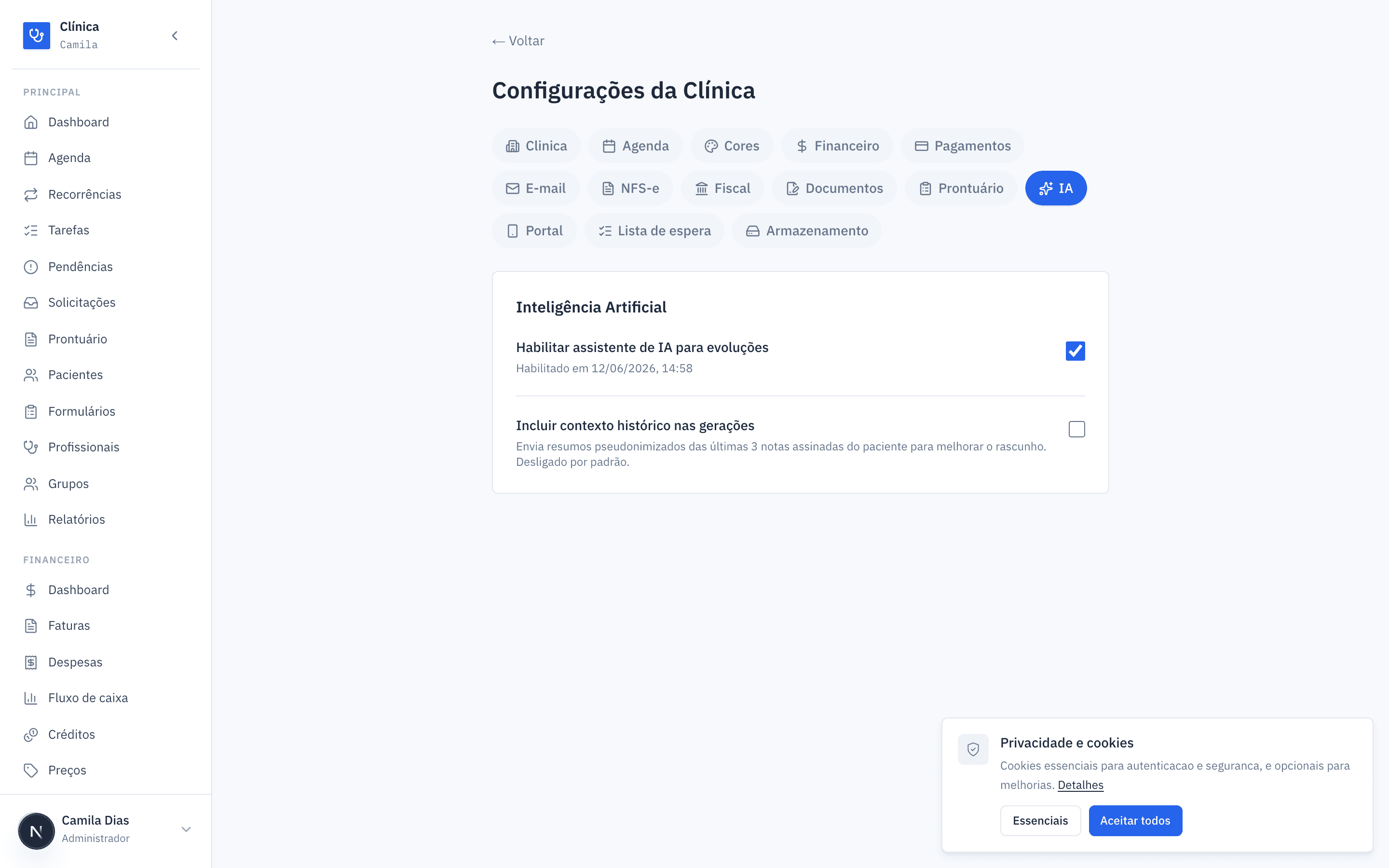
Marque "Habilitar assistente de IA para evoluções"
No painel Inteligência Artificial, marque a caixa Habilitar assistente de IA para evoluções. Ao marcar, o sistema não ativa de imediato: ele abre antes a janela de Termos de uso do assistente de IA.
Leia e aceite os termos (LGPD)
A janela exibe o aviso de privacidade exigido pela LGPD. Leia com atenção e clique em Aceitar e habilitar para confirmar, ou em Cancelar para desistir sem ativar nada. Enquanto a operação é processada, o botão mostra "Habilitando...".
Confirme que ficou habilitado
Após aceitar, a IA é ativada e aparece a linha Habilitado em DD/MM/AAAA, HH:mm logo abaixo do título da opção, registrando data e hora da ativação. O sistema também guarda qual usuário aceitou os termos e gera um registro no log de auditoria da clínica.
O que dizem os termos LGPD
A janela de termos é o ponto em que a clínica, como controladora dos dados, assume formalmente o uso da IA. O texto apresentado é este:
Termos de uso do assistente de IA
Ao habilitar, trechos digitados pelos profissionais serão enviados de forma pseudonimizada (sem nome, CPF, telefone ou e-mail do paciente) a um provedor de IA (o nome aparece aqui na janela) exclusivamente para gerar o rascunho, em conformidade com a LGPD (art. 7º, V — execução de contrato; operador sob instrução do controlador). O conteúdo não é armazenado por nós nem utilizado para treinar modelos. Cada uso é registrado em log de auditoria, sem conteúdo clínico. As respostas que os pacientes enviam pelo WhatsApp aos avisos de consulta também são enviadas, pseudonimizadas, ao mesmo provedor, para sugerir à equipe o que o paciente pede (cancelar, remarcar, confirmar); a sugestão nunca altera a agenda e a decisão é sempre de uma pessoa. Extratos bancários em PDF que a leitura automática não consegue interpretar também podem ser enviados ao mesmo provedor para extrair os lançamentos, com CPF, CNPJ, telefone, e-mail e chaves PIX removidos antes do envio; os lançamentos extraídos só entram no sistema depois que alguém da equipe os revisa e confirma. O profissional permanece integralmente responsável pelo registro (CFP). Cada profissional pode se excluir individualmente nas configurações de perfil.
Com a IA habilitada, cada resposta de paciente em Pendências → Respostas de pacientes ganha uma sugestão — "Quer cancelar", "Quer remarcar", "Confirmou / agradeceu" ou "Outro assunto" — e as que parecem urgentes vão para o topo da lista. Sem IA, as respostas aparecem do mesmo jeito, só sem a sugestão.
O provedor é nomeado na hora
O termo nomeia a empresa que vai receber os trechos, e esse nome não é fixo: a plataforma pode operar com provedores diferentes, e a janela mostra o que está em uso naquele momento. Leia o nome antes de aceitar — é ele que define a quem você, como controladora, está autorizando o envio.
Se a plataforma estiver configurada para usar um modelo executado na própria infraestrutura, o termo diz isso no lugar de nomear um terceiro: nesse caso nada trafega para fora.
Em termos práticos, ao aceitar você confirma que entendeu que:
- os dados que identificam o paciente são removidos antes do envio;
- o texto serve apenas para gerar o rascunho e não fica guardado no provedor nem alimenta treinamento de modelos;
- o destinatário é a empresa nomeada na própria janela de termos;
- o log de auditoria registra que houve uma geração (modelo usado, contagem de tokens), mas nunca o conteúdo clínico em si;
- a responsabilidade pelo registro final continua sendo do profissional (CFP).
Incluir contexto histórico nas gerações
Depois que a IA está habilitada, surge uma segunda opção no mesmo painel: Incluir contexto histórico nas gerações.
Quando ligada, ela envia resumos pseudonimizados das últimas 3 notas assinadas do paciente junto com a anotação atual, para que o rascunho fique mais coerente com o histórico. Esta opção vem desligada por padrão — ligue-a apenas se a clínica considerar adequado compartilhar esse contexto adicional.
O contexto histórico só é usado quando duas condições são atendidas: a clínica ligou esta opção e o profissional marcou "Incluir contexto das últimas notas assinadas" no painel Gerar com IA, dentro do prontuário. Se qualquer uma estiver desligada, nenhuma nota anterior é enviada. São consideradas apenas notas com status ASSINADA.
Desativar a IA
Para desligar, basta desmarcar a opção Habilitar assistente de IA para evoluções. A desativação é imediata (não há janela de confirmação) e também gera um registro no log de auditoria. Com a IA desligada, o painel Gerar com IA deixa de aparecer no prontuário para todos os profissionais da clínica.
Opt-out individual do profissional
Mesmo com a IA habilitada para a clínica, cada profissional pode optar por não usar os recursos de IA. Essa escolha é pessoal e fica no perfil de cada usuário — não depende do administrador.
Abra o perfil
No menu, acesse Meu Perfil.
Vá até a seção "Privacidade"
Role até o bloco Privacidade e marque a opção Não usar recursos de IA. A preferência é salva na hora (aparece a confirmação "Preferência de IA atualizada"); não é preciso clicar em "Salvar alterações".
Com o opt-out ativo, conforme descrito na própria opção: o painel "Gerar com IA" não será exibido para esse profissional e nenhum texto dele será enviado ao provedor de IA. Para voltar a usar, basta desmarcar a opção.
Quando o painel "Gerar com IA" não aparece
O painel Gerar com IA, dentro do prontuário, fica oculto sempre que pelo menos uma destas situações ocorre:
IA desligada na clínica
O administrador não habilitou o assistente em Configurações → IA.
Profissional com opt-out
O usuário marcou "Não usar recursos de IA" no próprio perfil.
Sem créditos no plano
O plano da clínica não inclui créditos mensais de IA.
Se a IA está habilitada e mesmo assim o painel não aparece para você, verifique primeiro o seu opt-out em Meu Perfil → Privacidade e, em seguida, com a administração, se o plano contempla créditos de IA. Para entender o consumo de créditos, veja a página Créditos e feedback.