Despesas e contas a pagar
Criar/categorizar/pagar despesas, categorias, recorrentes e débitos do extrato bancário.
Funcionalidade nova
O módulo de Despesas registra tudo o que a clínica tem a pagar — aluguel, energia, internet, honorários, impostos — e acompanha cada conta do lançamento até o pagamento. Você organiza as despesas por categoria, automatiza as contas fixas com recorrências e ainda transforma os débitos do extrato do banco em despesas, sem digitar nada manualmente.
Acesse em Financeiro → Despesas.
Como ler os valores
Todos os valores são em reais (R$) e as datas seguem o formato DD/MM/AAAA. O período exibido (mês e ano) é controlado pelo seletor do topo do módulo Financeiro, compartilhado com as demais abas.
Visão geral da tela
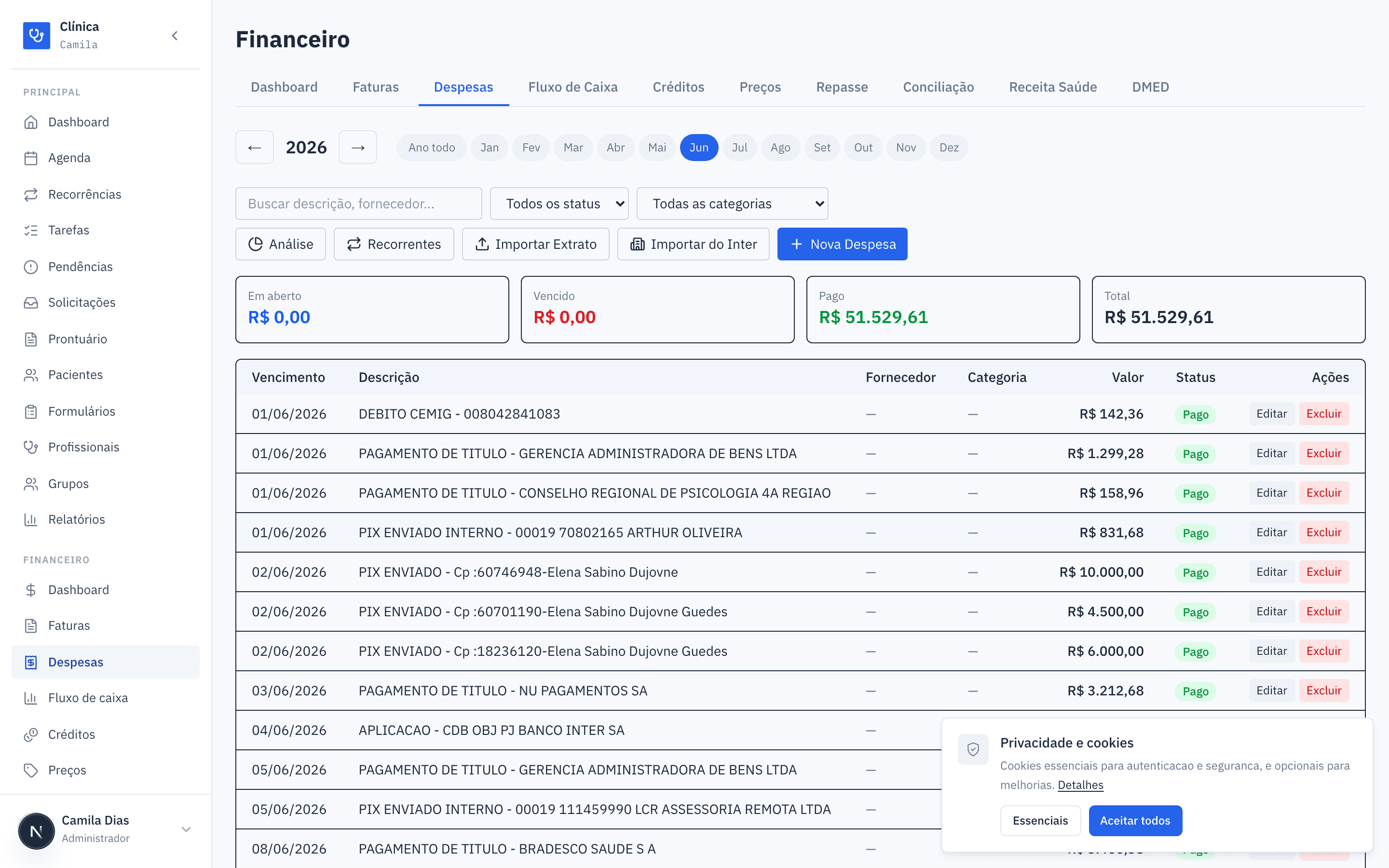
Ao abrir Despesas você vê:
- Cartões de resumo com os totais do período em quatro faixas: Em aberto (azul), Vencido (vermelho), Pago (verde) e Total.
- Filtros: campo de busca (descrição, fornecedor ou categoria), filtro de status (Todos, Em aberto, Vencido, Pago, Cancelado) e filtro de categoria.
- A tabela de despesas do período, ordenada por data de vencimento, com as colunas Vencimento, Descrição, Fornecedor, Categoria, Valor, Status e Ações.
A busca por texto filtra a lista que já está na tela; os filtros de status e categoria recarregam os dados do período selecionado.
Criar uma despesa
Clique em Nova Despesa (canto superior direito). Um formulário abre em janela sobreposta.
Preencha os campos:
- Descrição (obrigatório) — ex.: Aluguel escritório.
- Fornecedor — ex.: Imobiliária ABC. Opcional.
- Categoria — escolha uma categoria existente ou deixe em Sem categoria.
- Valor (R$) (obrigatório) — precisa ser maior que zero.
- Vencimento (obrigatório) — a data em que a conta vence.
- Forma de pagamento — texto livre, ex.: PIX, Boleto, Cartão. Opcional.
- Observações — anotações livres. Opcional.
Clique em Criar. A despesa nasce com status Em aberto e passa a aparecer na lista e nos cartões de resumo.
Categorias padrão criadas automaticamente
Na primeira despesa que você cadastra, a clínica recebe um conjunto de categorias padrão (Aluguel, Energia, Água, Internet/Telefone, Material de Escritório, Software/Assinaturas, Impostos, Honorários Profissionais, entre outras). Não é preciso configurar nada antes — basta começar a lançar.
Editar uma despesa
Clique em Editar na linha desejada para reabrir o formulário com todos os campos preenchidos. Você também pode ajustar Fornecedor e Categoria direto na tabela: clique sobre a célula. No fornecedor, digite o novo valor e confirme com Enter (ou clicando fora); na categoria, basta escolher uma opção na lista. A alteração é salva na hora; se algo der errado, o valor anterior é restaurado automaticamente.
Categorizar despesas
As categorias dão cor e significado às suas contas e alimentam a análise por categoria. A tela de categorias fica em /financeiro/despesas/categorias.
Para criar: informe o Nome e escolha uma Cor no seletor, depois clique em Criar.
A tabela lista todas as categorias com a contagem de despesas vinculadas e o tipo: Padrão (criadas automaticamente) ou Personalizada (criadas por você).
Para remover, clique no ícone de lixeira na linha da categoria.
Categorias em uso
Se a exclusão de uma categoria for recusada, verifique a coluna Despesas: categorias com despesas vinculadas podem não permitir remoção. Reclassifique as despesas antes de excluir.
Pagar uma despesa
Despesas com status Em aberto ou Vencido exibem o botão Pagar na coluna de ações.
Clique em Pagar na linha da despesa.
A despesa muda para Pago, registra a data de pagamento e migra do total Em aberto para o total Pago nos cartões de resumo.
Fluxo de status
Uma despesa segue: Em aberto → Pago (ou Vencido → Pago). Contas já pagas ou canceladas não voltam atrás — o sistema bloqueia transições inválidas e avisa caso uma ação não seja permitida para o status atual. Os status possíveis são Rascunho, Em aberto, Vencido, Pago e Cancelado.
Para remover uma despesa lançada por engano, use Excluir (será pedida confirmação).
Despesas recorrentes
Contas fixas como aluguel, energia e internet não precisam ser digitadas todo mês. Cadastre uma recorrência e as despesas são geradas automaticamente com antecedência (até três meses à frente), cada uma com a data de vencimento no dia configurado. Abra Recorrentes no módulo de Despesas. Com a assinatura da clínica cancelada, não paga ou com o período de teste vencido, as despesas recorrentes deixam de ser geradas até a assinatura ser reativada.
Clique em Nova Recorrência e preencha Descrição, Fornecedor (opcional), Valor (R$), Categoria (opcional), Frequência (Mensal ou Anual), Dia do mês (1 a 31) e a data de Início.
Em Data de fim, deixe em branco para uma recorrência indefinida ou informe a data em que ela deve parar.
Clique em Criar. A partir daí, uma rotina diária gera as despesas com status Em aberto, sempre com vencimento no dia configurado.
A tela de recorrências mostra um resumo com Total mensal fixo, Total anual fixo e o número de recorrências ativas, além das tabelas de recorrências ativas e inativas.
Dia 31 em meses curtos
Se você escolher um dia que não existe no mês (ex.: dia 31 em fevereiro), a despesa é gerada no último dia daquele mês automaticamente.
Desativar e reativar
Use Desativar para interromper a geração de uma recorrência sem perder o histórico — ela passa para a lista de Inativas, de onde pode ser Reativada quando quiser. O botão de lápis (Editar) ajusta os dados de uma recorrência ativa.
Importar extrato
O extrato do banco é importado por conta bancária, na Conciliação bancária: o botão Importar Extrato do módulo de Despesas leva para lá. Cadastre a conta em Configurações → Contas bancárias, envie o arquivo OFX, CSV ou PDF e confirme a prévia. O mesmo extrato alimenta os recebimentos (conciliação de faturas) e as saídas.
Os débitos importados — e os que vêm da API do Inter — aparecem em Débitos do extrato, onde cada um vira uma despesa (Avulsa ou Recorrente), é vinculado a uma despesa já cadastrada ou é ignorado, com sugestão de categoria e fornecedor. Veja Débitos do extrato.
Sem despesas em dobro
A importação antiga de OFX/CSV, que criava despesas pagas direto do arquivo, foi substituída. Como o extrato agora é guardado por conta, reenviar o mesmo arquivo não duplica lançamentos, e uma despesa criada a partir de um débito fica vinculada a ele.
Análise de despesas
A aba Análise consolida os gastos do período em um gráfico de pizza por categoria, um detalhamento com valor e percentual de cada categoria e um gráfico com os Top Fornecedores. Despesas canceladas ficam de fora dos totais. Use para entender para onde está indo o dinheiro da clínica no mês ou no ano selecionado.
Pagamentos agendados do Inter
Se a clínica tiver uma conta do Banco Inter conectada pela API, o botão Débitos do extrato abre a tela dos débitos. Lá, em Agendamentos, o sistema busca os pagamentos agendados dos próximos 90 dias e permite cadastrá-los como despesas Em aberto, com sugestão de categoria. O sistema indica quando um agendamento já tem despesa correspondente para evitar duplicidade. O cadastro das contas e a conciliação bancária são tratados na página de Conciliação bancária.
Perguntas frequentes
A despesa criada a partir do extrato já entra como paga?
Sim. Uma despesa Avulsa criada a partir de um débito do extrato entra como Pago, pois o dinheiro já saiu da conta. Já os agendamentos do Inter entram como Em aberto.
Por que não vejo o botão Pagar?
Ele só aparece para despesas Em aberto ou Vencido. Contas já pagas ou canceladas não exibem a ação.
Reimportar o mesmo arquivo cria despesas duplicadas?
Não. A importação de extrato reconhece as linhas que a conta já tem e as ignora; as despesas só nascem quando você trata cada débito em Débitos do extrato.
Onde vejo o impacto das despesas no caixa?
No Fluxo de caixa, que projeta entradas e saídas da clínica.