Configurar agendamento online
Modo de confirmação, duração, antecedência, modalidades, slugs e bloqueio de telefones.
Funcionalidade nova
O agendamento online permite que pacientes escolham um horário livre e enviem uma solicitação diretamente pela sua página pública, sem precisar telefonar para a clínica. Como administrador, você controla quando essas solicitações são confirmadas automaticamente, quais horários ficam disponíveis e quem pode usar o canal.
Esta página explica cada opção da tela de configuração e como ela afeta o que o paciente vê.
Funcionalidade recém-lançada
O agendamento online é uma adição recente. Revise as configurações com calma antes de habilitar e divulgar o link público.
Onde configurar
As opções ficam na área administrativa, na página Agendamento Online. A tela é dividida em dois blocos:
- Agendamento online — as regras gerais da clínica (modo, duração, janelas, modalidades e telefones bloqueados).
- Profissionais — uma lista onde você define, por profissional, quem aparece na página pública e qual é o link individual.
É necessário ter ao menos permissão de leitura em Configurações da clínica (clinic_settings) para abrir a página — sem ela o acesso é negado e você é redirecionado para a página inicial. Para salvar as regras gerais é preciso permissão de escrita nessa mesma área. Já as ações da lista de profissionais (listar e definir o link) exigem permissão de escrita em Profissionais (professionals).
Habilitar o agendamento online
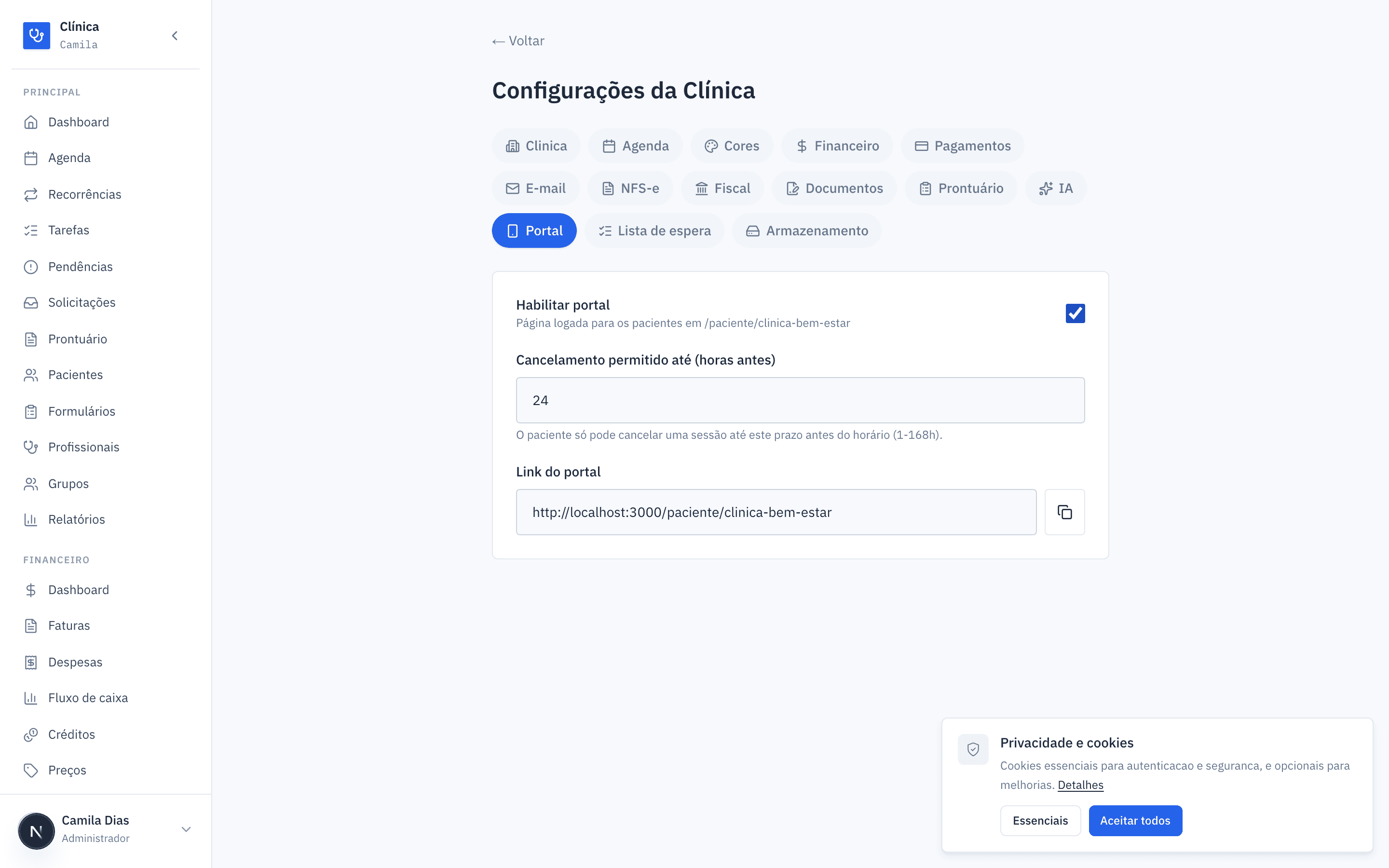
No topo do bloco Agendamento online existe a opção Habilitar agendamento online. Enquanto ela estiver desmarcada, a página pública permanece fechada para visitantes — nenhuma solicitação é aceita.
Quando o identificador (slug) da clínica já está definido nas configurações gerais, o link público aparece logo abaixo da opção, no formato:
https://suaclinica.com.br/agendar/clinica-exemploUse o botão de copiar ao lado do link para compartilhá-lo (site, redes sociais, mensagens).
Modo de confirmação
O modo de confirmação define o que acontece quando o paciente envia uma solicitação:
Aprovação manual (recomendado) — toda solicitação chega como pendente e fica aguardando revisão da equipe. Nenhum compromisso é criado na agenda até alguém aprovar. É a opção padrão e a mais segura: você confere o paciente, o horário e a modalidade antes de confirmar.
As solicitações pendentes aparecem em Solicitações de agendamento, onde a equipe aprova ou recusa.
Comece pela aprovação manual
A confirmação automática agiliza o atendimento de pacientes recorrentes, mas cria compromissos sem revisão. Se a sua clínica recebe muitos pacientes novos, mantenha Aprovação manual para conferir cada solicitação.
Duração, antecedência e horizonte
Estes quatro campos controlam quais horários a página pública oferece. Cada um aceita uma faixa de valores:
| Campo | O que define | Faixa permitida | Padrão |
|---|---|---|---|
| Duração padrão (min) | Tamanho de cada horário ofertado, em minutos | 10 a 480 | 50 |
| Antecedência mínima (h) | Quantas horas, no mínimo, antes do início o paciente pode marcar | 0 a 168 | 12 |
| Horizonte (dias) | Até quantos dias no futuro a agenda fica aberta | 1 a 90 | 30 |
| Máx. em aberto / telefone | Quantas solicitações em aberto cada telefone pode ter ao mesmo tempo | 1 a 20 | 2 |
Como isso funciona na prática:
- Janela de horários: um horário só aparece para o paciente se começar depois de "agora + antecedência mínima" e antes de "agora + horizonte". Por exemplo, com antecedência de 12 horas e horizonte de 30 dias, o paciente vê horários a partir de daqui a 12 horas até 30 dias à frente.
- Duração padrão: é um valor de referência da clínica. A duração definida no próprio profissional sempre prevalece — se um profissional tiver duração própria configurada, ela é usada no lugar da duração padrão da clínica.
- Horizonte por profissional: o horizonte efetivo de cada profissional é o menor entre o horizonte da clínica e o limite de antecedência máxima do próprio profissional. Ou seja, aumentar o horizonte da clínica nunca abre mais dias do que o profissional permite.
- Máximo em aberto por telefone: quando um telefone atinge esse número de solicitações em aberto, novas tentativas são recusadas até que alguma seja resolvida. Serve para evitar que um mesmo contato encha a agenda de solicitações.
Os horários ofertados também dependem da disponibilidade cadastrada de cada profissional. Sem disponibilidade ativa, o profissional não tem horários para mostrar — veja o aviso na lista de profissionais.
Modalidades permitidas
Em Modalidades permitidas você escolhe quais tipos de atendimento o paciente pode selecionar:
- Online
- Presencial
Marque uma ou ambas. É obrigatório manter pelo menos uma modalidade marcada — a tela não permite ficar sem nenhuma. Se o paciente tentar enviar uma modalidade que não está liberada, a solicitação é recusada.
Telefones bloqueados
O campo Telefones bloqueados (um por linha) permite bloquear números específicos. Digite um telefone por linha na caixa de texto.
Ao salvar, os números são normalizados e as duplicatas e linhas em branco são descartadas automaticamente.
Quando um telefone bloqueado envia uma solicitação, ele recebe uma mensagem de sucesso comum, mas nada é registrado — a solicitação é silenciosamente descartada. O visitante não percebe que foi bloqueado.
O bloqueio age sobre o número de telefone, não sobre o paciente. Use-o para conter abuso ou contatos indesejados repetidos.
Clique em Salvar para aplicar todas as configurações gerais de uma vez.
Profissionais e links (slugs)
O bloco Profissionais lista os profissionais ativos da clínica. Para cada um:
Listado — marque para que o profissional apareça na página pública de agendamento. Desmarcado, ele não recebe solicitações online, mesmo com o agendamento habilitado. A alteração é salva ao marcar ou desmarcar.
Link público — defina o identificador individual (slug) do profissional no campo de texto (ex.: ana-silva) e clique em Salvar ao lado. O slug deve ter de 2 a 60 caracteres, usar apenas letras minúsculas e números separados por hífen simples (sem hífen no início, no fim ou duplicado). O nome precisa ser exclusivo dentro da clínica.
Depois de salvar o slug, aparece o link direto do profissional, no formato …/agendar/clinica-exemplo/ana-silva. Use o botão de copiar para divulgar o link de agendamento daquele profissional especificamente.
Se um profissional aparecer com o aviso Sem disponibilidade cadastrada, ele não terá horários para oferecer na página pública. Cadastre a disponibilidade dele antes de listá-lo.
Confira antes de divulgar
Antes de compartilhar o link público, confirme que: o agendamento online está habilitado, ao menos uma modalidade está marcada, os profissionais que devem aparecer estão Listados e têm disponibilidade cadastrada.