Agendamento online público
Fluxo público sem login: escolher profissional, slot e dados; auto-confirm ou aprovação.
Funcionalidade nova
WhatsApp: para clínicas que ativaram
As mensagens ao paciente — avisos de consulta, formulários, escalas, assinaturas, lista de espera, documentos e NFS-e — podem sair por WhatsApp quando a clínica ativa o WhatsApp em Configurações → Integrações (veja como) e marca WhatsApp em cada mensagem em Configurações → Notificações. Documentos e NFS-e vão como link para baixar, nunca como anexo. Cobranças por WhatsApp dependem de liberação da Akesia.
O agendamento online público é a página em que o paciente marca a própria sessão direto pelo navegador, sem precisar de login. A clínica divulga o link, o paciente escolhe o profissional, o horário e preenche os dados de contato. Conforme a configuração da clínica, o horário é confirmado na hora ou fica aguardando aprovação da equipe.
Como a clínica liga isso
Esta página descreve o que o paciente vê. Para ativar o recurso, definir o modo (confirmação automática ou aprovação) e gerar os links, veja Configurar agendamento online.
O link de agendamento
A clínica divulga um destes endereços (em redes sociais, no rodapé do site, no WhatsApp, etc.):
Link da clínica
/agendar/nome-da-clinica — o paciente começa escolhendo o profissional.
Link direto do profissional
/agendar/nome-da-clinica/nome-do-profissional — já abre no profissional escolhido e pula a primeira etapa. Ideal para a bio do Instagram.
O nome-da-clinica é o identificador (slug) da clínica e o nome-do-profissional
é o slug público daquele profissional (por exemplo, o nome "Dra. Ana Müller" vira
ana-muller — o título e os acentos são removidos). Ao abrir o link direto, o
paciente já cai direto na escolha de horário daquele profissional.
As três etapas
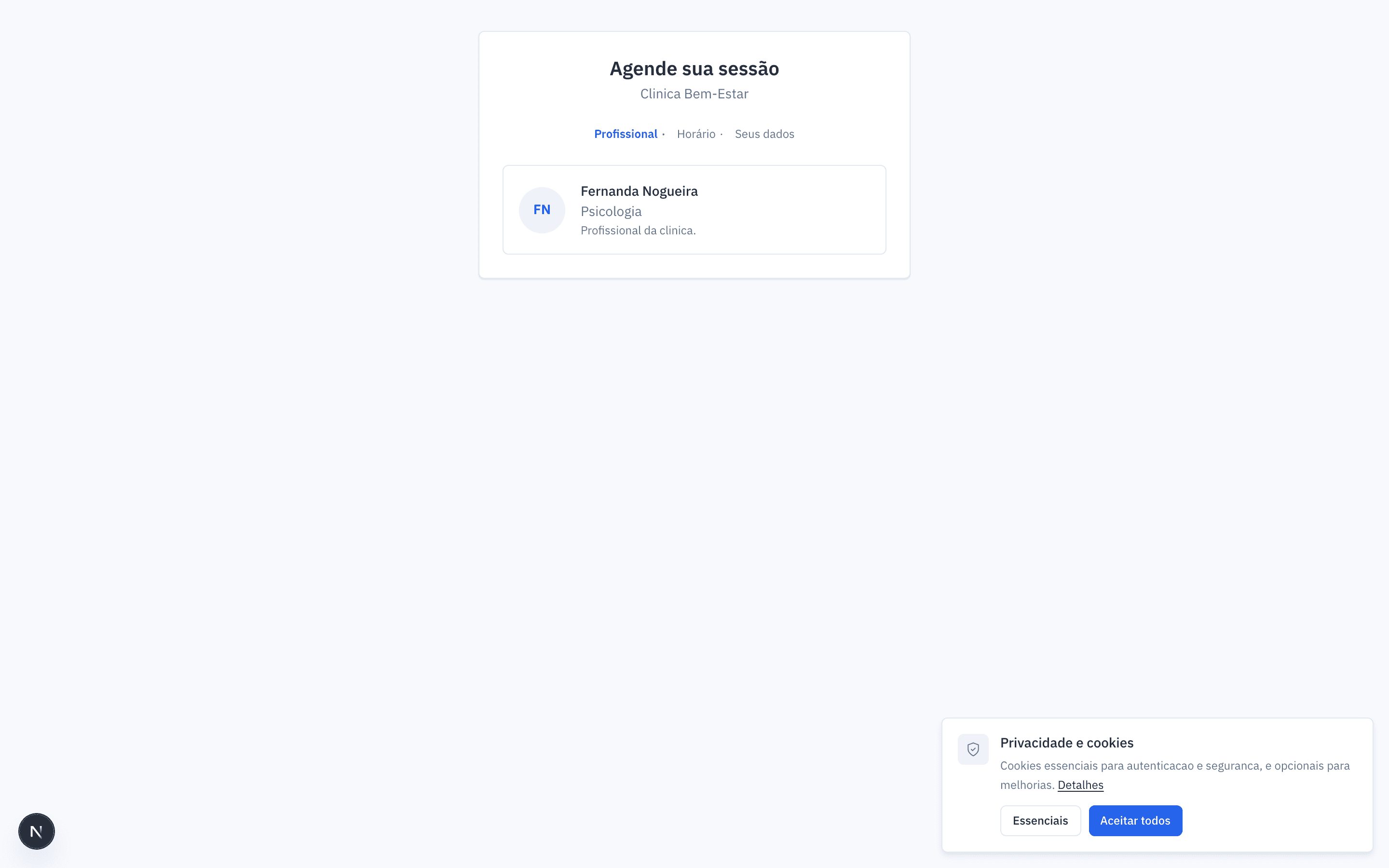
A página é um assistente curto, otimizado para celular, com três passos exibidos no topo: Profissional · Horário · Seus dados.
Escolher o profissional
A primeira tela mostra os profissionais disponíveis para agendamento online, cada um em um cartão com foto (ou as iniciais do nome), nome, especialidade e uma breve descrição. O paciente toca no cartão do profissional desejado.
Só aparecem aqui os profissionais que a clínica habilitou para agendamento online e que têm horários de atendimento cadastrados. Se nenhum estiver disponível, a página exibe:
Nenhum profissional disponível para agendamento online no momento.
Quando o paciente usa o link direto do profissional, esta etapa é pulada automaticamente.
Escolher o horário
Em seguida, o paciente vê uma grade semanal com os horários livres, organizada por dia (Dom a Sáb), com a data em formato DD/MM. Cada horário aparece como um botão no formato HH:mm (24 horas).
- Modalidade: se a clínica oferece atendimento Online e Presencial, dois botões aparecem no topo para o paciente escolher. Se só uma modalidade é permitida, o seletor não aparece.
- Navegação entre semanas: as setas avançam ou voltam de 7 em 7 dias. A seta de “Semana anterior” fica desabilitada quando o paciente já está na semana atual — não dá para agendar no passado.
- Se a semana não tiver vagas, aparece:
Sem horários livres nesta semana. Tente a próxima.
Os horários livres são calculados pelo sistema com base na agenda do profissional: respeitam os horários de atendimento cadastrados, os bloqueios e exceções, a duração da sessão, a antecedência mínima exigida e o limite de quantos dias à frente é possível agendar. Horários já ocupados nunca aparecem.
Preencher os dados
Por fim, o paciente informa os dados de contato:
| Campo | Obrigatório | Observação |
|---|---|---|
| Nome completo | Sim | Mínimo de 3 caracteres. |
| Telefone | Sim | Aceita número nacional ou internacional; já vem com máscara. |
| Sim | Validado no formato de e-mail. | |
| CPF (opcional) | Não | Pode deixar em branco. |
| Consentimento | Sim | Caixa de seleção que precisa ser marcada. |
O texto do consentimento é:
Autorizo o contato por WhatsApp e e-mail para confirmações e lembretes de sessões, conforme a Política de Privacidade.
Para concluir, o paciente toca em Confirmar agendamento.
Por que existe um campo invisível
O formulário tem um campo escondido (honeypot) que pessoas reais nunca veem nem preenchem. Se ele vier preenchido, é sinal de robô: o sistema responde como se tivesse dado certo, mas não cria nenhum agendamento. É uma proteção silenciosa contra spam.
O que acontece depois de confirmar
O resultado depende do modo configurado pela clínica e de o telefone informado já estar (ou não) cadastrado como paciente.
Quais telefones identificam o paciente
Conta o telefone principal do paciente e o telefone de cada contato que recebe algo da clínica (marcado em Sessões, Cobrança, Documentos ou Portal) ou que foi associado pela caixa de respostas do WhatsApp. O número de um contato guardado só para referência, que não recebe nada, não identifica o paciente. Veja Contatos e quem recebe o quê.
Quando a clínica usa o modo confirmação automática e o telefone informado corresponde a exatamente um paciente já cadastrado, o agendamento entra direto na agenda com status AGENDADO e o paciente vê:
Agendamento confirmado! Você receberá uma mensagem com os detalhes.
A confirmação vai, por WhatsApp e e-mail, para todos os marcados em Sessões no cadastro do paciente — o contato principal quando ninguém está marcado —, cada um conforme o próprio consentimento (o WhatsApp, quando a clínica o ativou). Se a mãe recebe os avisos, ela recebe a confirmação mesmo que o paciente não tenha e-mail; e o profissional é avisado do novo horário.
Confirmação automática é só para pacientes já conhecidos
Mesmo no modo de confirmação automática, um número novo (que ainda não é paciente) sempre cai em aprovação. Isso evita que estranhos entrem direto na agenda. A confirmação imediata acontece apenas quando o telefone identifica, sem ambiguidade, um paciente que já existe no cadastro.
Situações especiais
O horário foi preenchido durante o preenchimento
Se outra pessoa marcar o mesmo horário enquanto o paciente preenchia os dados, ao confirmar ele vê:
Ops! Esse horário acabou de ser preenchido. Escolha outro horário.
Basta tocar em Ver outros horários para voltar à grade — que já vem atualizada com a disponibilidade mais recente — e escolher outro horário.
Agendamento online indisponível
Se a clínica desativou o recurso, está inativa, com a assinatura suspensa ou com o encerramento da conta solicitado, a página mostra um aviso amigável em vez do assistente:
O agendamento online desta clínica está temporariamente indisponível.
Quando há um telefone cadastrado, o aviso também sugere entrar em contato por ele.
Limites de proteção
Para evitar abuso, o sistema aplica alguns limites automáticos:
- Limite de solicitações em aberto por telefone: cada número pode ter apenas uma quantidade de agendamentos pendentes/confirmados em aberto (definida pela clínica). Ao atingir o limite, o paciente recebe a mensagem: “Você já possui agendamentos aguardando confirmação. Aguarde o retorno da clínica.”
- Telefones bloqueados: números que a clínica colocou em uma lista de bloqueio não conseguem agendar; a tela parece normal, mas nada é criado.
- Limite de tentativas: muitas tentativas em sequência (do mesmo dispositivo ou do mesmo telefone) são temporariamente barradas com a mensagem “Muitas tentativas. Aguarde alguns minutos e tente novamente.”
Resumo do fluxo
1. Profissional
O paciente escolhe entre os profissionais habilitados (ou já chega no profissional pelo link direto).
2. Horário
Escolhe a modalidade (se houver mais de uma) e um horário livre na grade semanal.
3. Dados
Informa nome, telefone, e-mail, CPF opcional e aceita o consentimento.
4. Resultado
Confirmação imediata (paciente conhecido + modo automático) ou solicitação pendente de aprovação da clínica.