Cadastro e gestão de pacientes
Criar/editar/visualizar, contatos e quem recebe o quê, pagadores habituais e desativação.
WhatsApp: para clínicas que ativaram
As mensagens ao paciente — avisos de consulta, formulários, escalas, assinaturas, lista de espera, documentos e NFS-e — podem sair por WhatsApp quando a clínica ativa o WhatsApp em Configurações → Integrações (veja como) e marca WhatsApp em cada mensagem em Configurações → Notificações. Documentos e NFS-e vão como link para baixar, nunca como anexo. Cobranças por WhatsApp dependem de liberação da Akesia.
A página Pacientes é o cadastro central da clínica. Por aqui você cria novos pacientes, edita os dados, consulta o histórico de cada pessoa e desativa quem não está mais em atendimento. Esta página explica o fluxo de cadastro do dia a dia da recepção.
Quem pode editar
Para criar, editar ou desativar pacientes é preciso ter acesso de escrita ao recurso Pacientes (perfil ADMIN, por padrão). Quem tem apenas acesso de leitura consegue abrir e visualizar os cadastros, mas não vê os botões de criação e edição.
Onde fica e como navegar
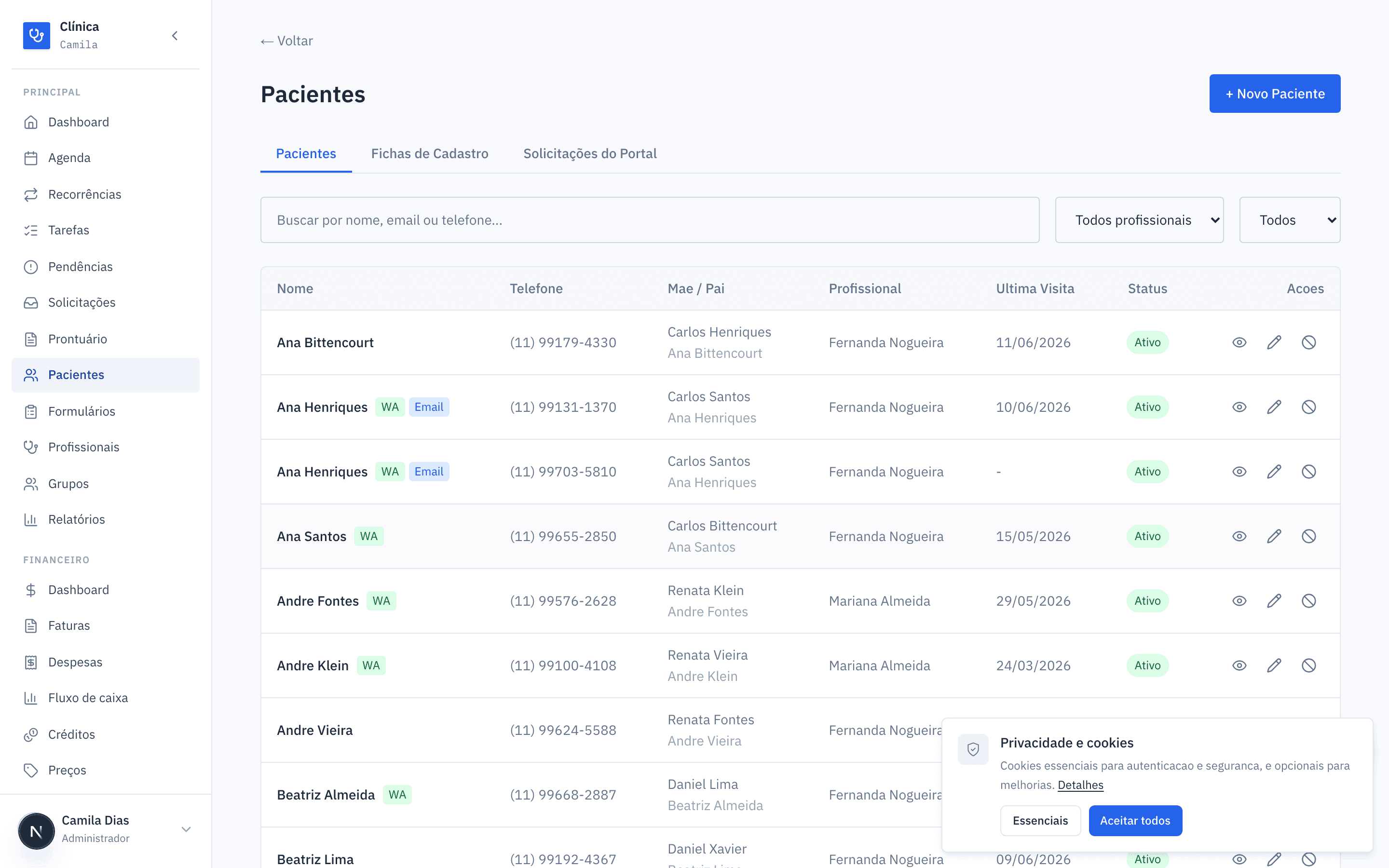
Abra Pacientes no menu. A página tem três abas no topo:
Pacientes
A lista completa de cadastros, com busca, filtros e ações.
Fichas de Cadastro
Fichas que os pacientes preencheram pelo portal e aguardam aprovação.
Solicitações do Portal
Pedidos enviados pelos pacientes pelo portal de autoatendimento.
O cadastro e a gestão descritos aqui acontecem na aba Pacientes.
Buscar e filtrar pacientes
Na aba Pacientes você tem, logo acima da tabela:
- Campo de busca — "Buscar por nome, email ou telefone...". A busca por nome ignora acentos (digitar
joaoencontra "João") e também procura nos campos Nome da Mãe e Nome do Pai. - Filtro de profissional — "Todos profissionais" ou um profissional específico (filtra pelo Profissional de Referência do paciente).
- Filtro de status — "Todos", "Ativos (com sessão futura)" ou "Inativos (sem sessão futura)". Aqui ativo é um critério clínico, não uma marcação manual: entra quem tem o cadastro ativo e uma recorrência ativa com ao menos uma sessão futura agendada. Em Inativos ficam quem teve alta, está de pausa, nunca começou, ficou sem sessões geradas, ou foi desativado no cadastro.
A lista mostra 15 pacientes por página, em ordem alfabética. Quando há mais de uma página, use os botões de navegação no rodapé da tabela.
Cada linha da tabela exibe nome, telefone, mãe/pai, profissional de referência, última visita e o status (Ativo ou Inativo). Ao lado do nome aparecem etiquetas WA (consentiu WhatsApp) e Email (consentiu email) quando os consentimentos estão marcados.
O selo da coluna Status é outra coisa
A coluna Status mostra a marcação manual do cadastro — a mesma que os botões Desativar/Reativar controlam. O filtro acima usa o critério clínico. Por isso um paciente pode aparecer com selo Ativo dentro do filtro Inativos: o cadastro segue ativo, ele só não tem sessão futura marcada.
Exportar os pacientes em PDF
O botão de exportar, no topo da página ao lado de + Novo Paciente, gera um relatório em PDF
exatamente do que está na tela: ele respeita o filtro de status, o filtro de profissional e o
termo buscado. O rótulo do botão acompanha o filtro — Exportar ativos (PDF), Exportar inativos
(PDF) ou Exportar todos (PDF) — e o arquivo sai como pacientes-ativos-AAAA-MM-DD.pdf,
pacientes-inativos-… ou pacientes-todos-….
Exporta o filtro inteiro, não só a página visível
A tabela mostra 15 por página, mas o PDF traz todos os pacientes que atendem aos filtros. O número no botão (e na tooltip) é quantos vão sair. Sem nenhum paciente no filtro, o botão fica desabilitado.
O relatório traz:
- Uma página por profissional, na ordem alfabética dos profissionais — dá para entregar a página de cada um sem expor a lista dos outros.
- Os pacientes daquele profissional em ordem alfabética (respeitando acentos), com telefone, horário da sessão recorrente (por exemplo, "Ter 14:00 (Semanal)"), a data da próxima sessão e a última visita.
- O logotipo da clínica no cabeçalho de todas as páginas (quando há logo cadastrado em Configurações → Dados da clínica), com telefone, endereço e a data/hora de geração.
- Um pé de página explicando o critério do filtro usado, e o subtítulo repetindo o profissional e a busca aplicados.
As colunas são as mesmas em qualquer filtro. Pacientes inativos não têm horário nem próxima sessão, então essas células saem como — — para eles a informação útil é a última visita.
O agrupamento segue o Profissional de Referência do cadastro, o mesmo campo que o filtro de profissional da tela usa — assim o PDF sempre bate com a seleção. Quem não tem profissional de referência aparece num grupo "Sem profissional de referência", sempre na última página. Quem tem dois horários com o mesmo profissional aparece uma vez, com os dois horários na mesma linha.
Qualquer pessoa com acesso de leitura a Pacientes pode exportar. Como o arquivo leva nomes e telefones para fora do sistema, cada exportação fica registrada na auditoria, junto com os filtros aplicados.
Criar um paciente
Na aba Pacientes, clique em + Novo Paciente (canto superior direito) ou no botão flutuante + (com rótulo "Novo paciente") no canto inferior direito da tela. Abre-se um painel deslizante com o formulário.
Preencha pelo menos os campos obrigatórios, marcados com *: Nome e Telefone (WhatsApp). O nome precisa ter ao menos 2 caracteres.
Complete os demais dados conforme a necessidade (veja os campos abaixo) e clique em Criar paciente. Uma mensagem confirma "Paciente criado com sucesso" e o paciente passa a aparecer na lista.
O formulário é dividido em três abas internas: Cadastro, Financeiro e NFS-e.
Aba Cadastro
| Campo | Observações |
|---|---|
| Criança ou adolescente / Adulto | O tipo de cadastro, no topo da aba. Começa em Criança ou adolescente. Veja Cadastro de adulto. |
| Copiar dados de um irmão | Link abaixo do tipo de cadastro, só no cadastro novo de criança. Copia os dados dos responsáveis de um irmão já cadastrado. Veja Irmãos. |
Nome * | Obrigatório, mínimo de 2 caracteres. |
| Data de Nascimento | Formato DD/MM/AAAA. |
| CPF do Paciente | Opcional. Não pode repetir um CPF já cadastrado na clínica. |
| Nome da Mãe / Nome do Pai | Só os nomes, que também entram na busca. O telefone e o e-mail de cada um ficam em Contatos e quem recebe o quê, como um contato com parentesco Mãe ou Pai. |
| Contatos e quem recebe o quê | O contato principal (telefone WhatsApp *, e-mail, consentimentos) e até 6 contatos, cada um com o que recebe. Veja Contatos e quem recebe o quê. |
| Nome da Escola / Unidade / Turno | Para atendimento infantil. |
| Profissão / Estado civil / Contato de emergência | Só no cadastro de adulto, no lugar dos pais e da escola. O contato de emergência tem nome, telefone e parentesco. |
| Como conheceu a clínica? | Indicação, Instagram, Google, Site, Convênio ou Outro. Ao escolher Indicação ou Outro aparece o campo Detalhe (ex.: quem indicou). |
| Profissional de Referência | Profissional responsável pelo paciente; também usado no filtro da lista. |
| Abordagem terapêutica | Começa em Padrão do profissional (segue a abordagem padrão do profissional de referência). Escolha outra só quando este paciente for atendido numa linha diferente. Define os módulos da aba Clínico e orienta o rascunho da IA. Veja Abordagem terapêutica. |
| Data Primeiro Atendimento | Formato DD/MM/AAAA. |
| Projeto Terapêutico | Texto livre. |
| Observações | Anotações internas sobre o paciente. |
| Status do cadastro | Ativo ou Inativo. Aparece só ao editar — um paciente novo nasce sempre Ativo. |
| Não enviar cobranças automáticas | No fim da aba. Tira o paciente da régua de cobrança. |
Consentimentos LGPD
Cada pessoa tem as suas autorizações: Autorizou receber por WhatsApp e Autorizou receber por e-mail ficam na linha do contato principal e na de cada contato. A data em que cada consentimento foi marcado é registrada automaticamente. Esse tema é detalhado na página Consentimentos e LGPD.
Cadastro de adulto
No topo da aba Cadastro, escolha Adulto quando o paciente é o próprio responsável:
- Somem os campos de criança: pais, escola e Copiar dados de um irmão.
- Aparecem Profissão, Estado civil e Contato de emergência (nome, telefone e parentesco).
- Em Contatos e quem recebe o quê, o cadastro começa só com o contato principal (o próprio paciente), sem contatos extras. Dá para adicionar contatos do mesmo jeito que numa criança — muitos adultos têm os pais por perto —, mas nada vem preenchido.
- Na aba NFS-e, somem os campos de responsável financeiro: a nota fiscal e o recibo saem no nome e CPF do próprio paciente.
Trocar o tipo de um cadastro já existente não apaga nada: os campos escondidos guardam o que tinham, e voltam a aparecer se você trocar de novo. Só o responsável financeiro é limpo ao salvar como adulto, mesmo por quem não tem acesso à parte financeira, porque é o que define em nome de quem a nota sai. Cada troca fica na auditoria do paciente. Na aprovação de uma ficha de cadastro também dá para escolher Adulto.
Irmãos
Quando um irmão já é paciente da clínica, os dados da família não precisam ser digitados de novo.
No cadastro novo (tipo Criança ou adolescente), clique em Copiar dados de um irmão, logo abaixo do tipo de cadastro, e busque o irmão pelo nome, pelo nome da mãe ou do pai. Pacientes inativos também aparecem.
Marque o que copiar. Cada grupo mostra os valores que serão copiados: Pais (nomes), Telefone principal e e-mail, Contatos (por exemplo, "Maria (mãe) (11) 98888-7777 · Vó Lena (11) 97777-6666"), Responsável financeiro, Endereço, Escola e Conta de recebimento e vencimento. Clique em Copiar.
Tudo vem marcado, menos Telefone principal e e-mail e Contatos quando o irmão é adulto: esses são os contatos dele, não da família. Quem é copiado recebe os avisos dos dois irmãos conforme o que está marcado para ele, e quem tem Portal entra no portal dos dois. Os contatos chegam com o que recebem e com os próprios consentimentos (e as datas deles); um número ou e-mail que o formulário já tem não é repetido, e o limite de 6 contatos vale também aqui. Uma conta de recebimento desativada não é copiada.
Revise o formulário e clique em Criar paciente. Os dois ficam marcados como irmãos.
A cópia só preenche campos vazios: o que você já tinha digitado fica como está. Nunca são copiados o nome, a data de nascimento, o CPF do paciente, os consentimentos do contato principal (cada paciente dá os seus), os dados clínicos, o valor da sessão e "Como conheceu a clínica?". Quem não tem acesso à parte financeira do paciente não vê os grupos de responsável financeiro e de cobrança.
Os irmãos aparecem no topo da página do paciente ("Irmãos: Joaquim Martins") e na aba Cadastro. Na edição, o bloco Irmãos permite vincular um irmão já cadastrado ou tirar um vínculo no ×. Vincular não copia dados. Se três crianças são irmãs, basta vincular cada uma a uma das outras: todas passam a aparecer como irmãs entre si.
Mudou o endereço da família? Ao salvar uma alteração em pais, contatos, responsável financeiro ou endereço de um paciente com irmãos, aparece o aviso "Você alterou endereço. Aplicar também a Joaquim Martins?". Clique em Aplicar para levar a mesma alteração aos irmãos; se não clicar, só este paciente muda. Os contatos são somados aos do irmão, com os consentimentos: um contato novo é acrescentado, um que ele já tem é atualizado, e nenhum contato do irmão é apagado. Um contato cujo telefone é o mesmo do contato principal do irmão não é levado (o número já está no cadastro dele). O contato principal do próprio paciente, a escola e os dados de cobrança nunca são levados aos irmãos. Num cadastro de adulto, só o endereço é oferecido: os pais, os contatos e o responsável financeiro de um adulto não são os da família, e um irmão adulto nunca recebe um responsável financeiro.
Mesmo telefone para os irmãos
Irmãos podem ter o mesmo telefone principal (o da mãe, por exemplo) — e, na verdade, qualquer paciente pode ter o mesmo telefone de outro. Uma mensagem de WhatsApp vinda de um número que está em mais de um cadastro não é ligada sozinha a nenhum deles, porque não dá para saber de quem se trata. Se forem irmãos vinculados, em Pendências → Respostas ela aparece com a sugestão "número da família de Joaquim e Laura". Se não forem irmãos vinculados (ou se um deles for um irmão adulto), a mensagem fica sem paciente e sem sugestão. Nos dois casos, use Associar para dizer de qual paciente é a conversa: ele funciona mesmo que o número esteja em outros cadastros.
Abas Financeiro e NFS-e
As abas Financeiro (valor da sessão, conta de recebimento, dia de vencimento, agrupamento de faturas, faturamento separado por profissional, preço por serviço) e NFS-e (CPF e responsável para a nota, endereço do tomador, descrição personalizada) tratam de cobrança e emissão de notas. Para a recepção, normalmente basta a aba Cadastro. Os detalhes financeiros estão documentados na seção Financeiro.
As duas abas só aparecem para quem pode editar a parte financeira do paciente (permissão Financeiro do paciente em Escrita — por padrão, o Administrador). Para quem não pode, o formulário mostra só a aba Cadastro, e salvar não altera nenhum dado de cobrança.
Preço por serviço (só na edição)
A aba Financeiro traz o bloco Preço por serviço, que lista os serviços em que este paciente tem preço contratado — e só esses. Serviço que não aparece ali usa o valor padrão do serviço.
O valor é um contrato com data de início: ao alterar, o anterior é encerrado e fica no histórico ("R$ 250,00 · 01/01 a 31/05"). Alterar já vem preenchido com o valor que está valendo — apagar o campo é o gesto de encerrar o preço próprio, então apague só quando for isso que você quer. Data futura é reajuste agendado, e ele aparece na própria linha ("Reajuste agendado: R$ 350,00 a partir de 01/09/2026") até o dia chegar.
O bloco só existe na edição — no cadastro novo, salve primeiro e depois defina os preços. As alterações são gravadas ao clicar em Salvar alterações, junto com o resto do cadastro; erro num preço interrompe o salvamento e diz qual serviço.
Receber em (conta de recebimento)
Quando a clínica tem mais de uma conta de recebimento (por exemplo, o PIX do CNPJ e o PIX do CPF da psicóloga), a aba Financeiro mostra, logo abaixo do valor da sessão, o campo Receber em:
- Conta padrão da clínica (…) — o paciente segue a conta padrão; se a clínica trocar a padrão, este paciente acompanha.
- Outra conta da lista — as faturas deste paciente passam a sair com os dados daquela conta, inclusive a fatura separada de um serviço.
Clínica com uma conta só não vê o campo: nada muda.
A troca vale para as próximas faturas (e para as pendentes, quando recalculadas). Faturas já enviadas, parciais ou pagas mantêm os dados com que foram emitidas. Cada troca fica registrada na auditoria do paciente, com o nome da conta anterior e da nova — é para onde o dinheiro da família vai.
Se a conta escolhida for desativada depois, ela continua aparecendo no campo como (inativa), sem poder ser escolhida de novo: salvar o cadastro não troca a conta por conta própria. Enquanto isso, as novas faturas usam a conta padrão. Para resolver, escolha outra conta e salve.
Na visualização do paciente, a aba Financeiro mostra em Receber em qual conta as faturas usam.
Pagadores usuais aparecem só na edição
A lista de Pagadores usuais (na aba Financeiro) só é exibida ao editar um paciente já existente — nunca no cadastro inicial. Veja a seção "Pagadores usuais" mais abaixo.
Contatos e quem recebe o quê
Na aba Cadastro, a seção Contatos e quem recebe o quê diz quem recebe cada tipo de mensagem da clínica. Assim a mãe recebe os lembretes, o pai recebe a cobrança e a avó que leva a criança também recebe a confirmação da sessão — cada um só o que foi marcado para ele.
Contato principal é a primeira linha: o Telefone (WhatsApp) obrigatório do paciente, o E-mail, Quem é (opcional) (Paciente, Mãe, Pai, Avó/avô, Responsável, Cônjuge ou Outro) e os dois consentimentos. Abaixo dele vêm os contatos, até 6 por paciente.
Clique em + Adicionar contato. Numa criança, o contato novo já vem com o nome e o parentesco de um dos pais digitados em Nome da Mãe / Nome do Pai que ainda não é contato; num adulto, ele vem em branco.
Preencha Nome, Apelido (opcional) (até 40 letras, como "Vó Lena"), Parentesco (opcional) (Mãe, Pai, Avó/avô, Responsável, Cônjuge ou Outro — em Outro, diga qual, como "babá"), Telefone (WhatsApp) e E-mail. É preciso informar um telefone ou um e-mail ("Informe um telefone ou um e-mail").
Confira as autorizações Autorizou receber por WhatsApp e Autorizou receber por e-mail. Num contato novo elas já vêm marcadas, com a data do dia; desmarque o canal que a pessoa não autorizou.
Em Recebe, marque o que vai para essa pessoa:
- Sessões — confirmações, lembretes, cancelamentos, remarcações e lista de espera;
- Cobrança — faturas, lembretes de pagamento, aviso de pagamento recebido e NFS-e;
- Documentos — formulários, escalas e documentos (eles vêm pré-marcados na hora de enviar);
- Portal — pode entrar no portal do paciente.
Salve o cadastro. Fechada, a linha mostra o nome do contato e o que ele recebe ("Recebe: Sessões · Cobrança" ou "Não recebe mensagens"); Editar abre os campos e o × remove o contato.
O contato aparece em toda a Akesia pelo apelido, quando há ("Vó Lena · avó/avô"); senão pelo nome e parentesco ("Maria (mãe)"); senão pelo nome ou só pelo parentesco ("Mãe"). É esse nome que aparece no envio da fatura, no histórico das mensagens e nas respostas de WhatsApp.
O contato principal começa marcado nas quatro finalidades. Uma mensagem vai, por canal, para cada pessoa marcada que tem o endereço daquele canal e autorizou recebê-lo — os pais marcados em Cobrança recebem os dois a mesma fatura. Abaixo dos contatos, o quadro Quem recebe o quê mostra o resultado, por exemplo: "Sessões: Vó Lena (WhatsApp), Mãe (WhatsApp)".
Ninguém marcado: vai para o contato principal
Se ninguém estiver marcado numa finalidade (nem o contato principal), a mensagem vai para o contato principal, e o quadro avisa: "Ninguém marcado em Cobrança — vai para o contato principal". Isso vale para a finalidade inteira, não para cada canal: se só o pai está marcado em Cobrança e ele não tem e-mail, a fatura não sai por e-mail para o contato principal — ele foi deixado de fora de propósito.
Os contatos com parentesco Mãe e Pai guardam o telefone de cada um dos pais. Um contato sem nenhuma marca não recebe nada; no WhatsApp, uma mensagem vinda do número dele aparece como sugestão ("mãe de Joaquim"), e não como o número do paciente.
Ao atingir 6 contatos, o botão de adicionar é desabilitado e aparece "Máximo de 6 contatos atingido".
Sem números repetidos
Um mesmo número não pode aparecer duas vezes no paciente — nem entre os contatos, nem em relação ao telefone do contato principal. Se houver duplicidade, o sistema recusa o salvamento com "Números de telefone duplicados não são permitidos". Já entre pacientes diferentes, o número pode se repetir.
Formatos de telefone aceitos
O campo de telefone é tolerante a máscaras: você pode digitar com parênteses, espaços e traços que o sistema limpa a formatação ao salvar.
Digite apenas o número nacional, com DDD. Exemplos válidos:
(11) 99999-999911999999999
São aceitos números com 10 ou 11 dígitos (com ou sem o 9), com ou sem o código do país 55.
Se o formato não for reconhecido, o sistema mostra: "Telefone inválido. Use (11) 99999-9999 ou formato internacional com + (ex: +351912345678)".
Visualizar um paciente
Clique no nome do paciente na lista, ou no botão Abrir na coluna Ações (com Ctrl ou Cmd, abre numa nova aba). Abre-se a página do paciente, o painel do paciente, na Visão geral. Os dados cadastrais ficam na aba Cadastro, que mostra:
- Profissional de Referência
- O contato principal e cada contato, pelo nome com que aparecem nas mensagens ("Vó Lena · avó/avô", "Maria (mãe)"), com telefone, e-mail e o que cada um recebe ("Recebe: Sessões · Cobrança" ou "Não recebe mensagens")
- Data de nascimento e data do primeiro atendimento
- Nome do pai, da mãe e escola
- Valor da sessão e último reajuste
- Projeto terapêutico e observações — só para quem atende o paciente (profissional de referência ou com atendimento não cancelado com ele) e tem acesso ao prontuário, ou para a direção clínica
- Consentimentos, com a data de cada autorização e, se for o caso, o aviso "Pediu para parar de receber WhatsApp" (veja Consentimentos e LGPD)
O histórico de alterações do cadastro fica no fim da mesma aba, para quem tem permissão de auditoria. As outras abas (Visão geral, Prontuário, Mensagens, Financeiro e Documentos) aparecem conforme suas permissões — detalhadas na página Painel do paciente.
Editar um paciente
Na lista, clique em Editar na coluna Ações — o formulário abre ali mesmo, sem sair da lista; ou, na página do paciente, use Editar cadastro (no menu Mais do cabeçalho ou na aba Cadastro). Ao abrir a edição direto da lista, há um instante de carregamento: os dados sensíveis do cadastro (CPF, endereço, dados de cobrança, anotações, projeto terapêutico e NFS-e) não viajam na listagem — eles são buscados do cadastro completo só quando você abre o formulário. Se essa busca falhar, aparece "Erro ao carregar dados do paciente" e o formulário não abre, justamente para você não salvar um cadastro pela metade.
Ajuste os campos necessários nas abas Cadastro, Financeiro e NFS-e.
Clique em Salvar alterações. A confirmação "Paciente atualizado com sucesso" aparece.
Alguns comportamentos automáticos ao editar:
- Ao alterar o valor da sessão, o campo Data Último Reajuste é atualizado automaticamente para o dia 1º do mês seguinte. É um registro de quando houve o reajuste: o faturamento usa sempre o valor atual, e essa data não define vigência. Quem precisa de valor por período usa o preço por serviço, que é um contrato com data de início.
- O telefone principal pode ser o mesmo de outro paciente — irmãos com o número da mãe, um casal, uma família. O CPF não: trocar o CPF para um já usado por outro paciente é bloqueado ("Já existe um paciente com este CPF").
- O telefone e o e-mail de quem recebe a cobrança — o contato principal ou qualquer contato marcado em Cobrança — também podem ser corrigidos no Conferir e enviar de uma fatura, na hora de enviá-la. Corrigir contato abre os campos de uma pessoa, e a correção vale para ela no cadastro (o e-mail do pai é corrigido no pai, não no contato principal), com as mesmas regras (um telefone que outro paciente tem também é aceito ali). Exige permissão para editar pacientes.
- Toda criação e edição relevante é registrada no histórico (log de auditoria) do paciente — inclusive mudanças no valor da sessão, no último reajuste, no vencimento e nos dados de cobrança e NFS-e (o CPF da nota aparece mascarado).
Pagadores usuais
Quando uma fatura é quitada via conciliação bancária, o sistema aprende automaticamente o nome de quem pagou e o associa àquele paciente. Esses nomes ficam guardados como pagadores usuais e ajudam a casar pagamentos futuros — útil quando quem paga (um responsável, por exemplo) tem nome diferente do paciente.
Para consultar ou ajustar:
Abra o paciente em modo de edição e vá até a aba Financeiro.
No bloco Pagadores usuais, veja os nomes aprendidos pela conciliação, exibidos como etiquetas.
Se um nome estiver incorreto, clique no × da etiqueta para removê-lo. A mensagem "Pagador usual removido" confirma a ação.
Você não digita pagadores usuais
Não há campo para adicionar um pagador usual manualmente — eles surgem apenas a partir da conciliação bancária. Aqui você só remove entradas incorretas. O bloco só aparece quando o paciente já tem ao menos um pagador usual registrado.
Desativar e reativar
Pacientes não são apagados — eles são desativados (exclusão lógica). Isso preserva o histórico de atendimentos, faturas e notas. Um paciente desativado fica com status Inativo e some das listas filtradas por "Ativos".
Há dois caminhos para a mesma coisa: os ícones da coluna Ações na lista (descritos abaixo) ou o campo Status do cadastro no formulário de edição, na aba Cadastro. O formulário é o caminho prático quando você já está editando outros dados do paciente; a coluna Ações é o atalho de um clique. Os dois gravam o mesmo campo e ficam registrados na auditoria.
Desativar
Na lista, na coluna Ações de um paciente ativo, clique no ícone de proibido (Desativar).
Confirme na pergunta "Deseja realmente desativar [nome]?". Ao confirmar, aparece "Paciente desativado com sucesso" e o status muda para Inativo.
Reativar
Para ver pacientes desativados, mude o filtro de status para Inativos (ou Todos). Na linha do paciente inativo, clique no ícone de recarregar (Reativar) na coluna Ações. A confirmação "Paciente reativado com sucesso" aparece e o status volta para Ativo.
O histórico continua intacto
Desativar não remove consultas, faturas, documentos nem o prontuário. Use a desativação para pacientes que encerraram o acompanhamento, mantendo o registro disponível caso retornem.