Configurações financeiras
Vencimento, modo de cobrança, agrupamento, imposto, template, contas bancárias e contas de recebimento.
As configurações financeiras definem como a clínica fatura, agrupa e cobra os atendimentos. Elas valem para toda a clínica e servem de padrão quando você gera faturas — exceto onde um paciente tem uma regra própria que sobrescreve o padrão.
Onde encontrar
Acesse Configurações e escolha Cobrança e faturas (grupo Financeiro). Apenas perfis administradores com acesso de escrita às configurações da clínica veem e podem alterar esta seção.
Cada bloco abaixo é salvo de forma independente — você ajusta uma seção por vez. Os blocos com campos (vencimento, imposto do repasse, modelo e dados de pagamento) têm o seu próprio botão Salvar; os de seleção (modo de cobrança, agrupamento e regime do repasse) salvam automaticamente assim que você escolhe a opção. Ao salvar, aparece a confirmação "Salvo com sucesso".
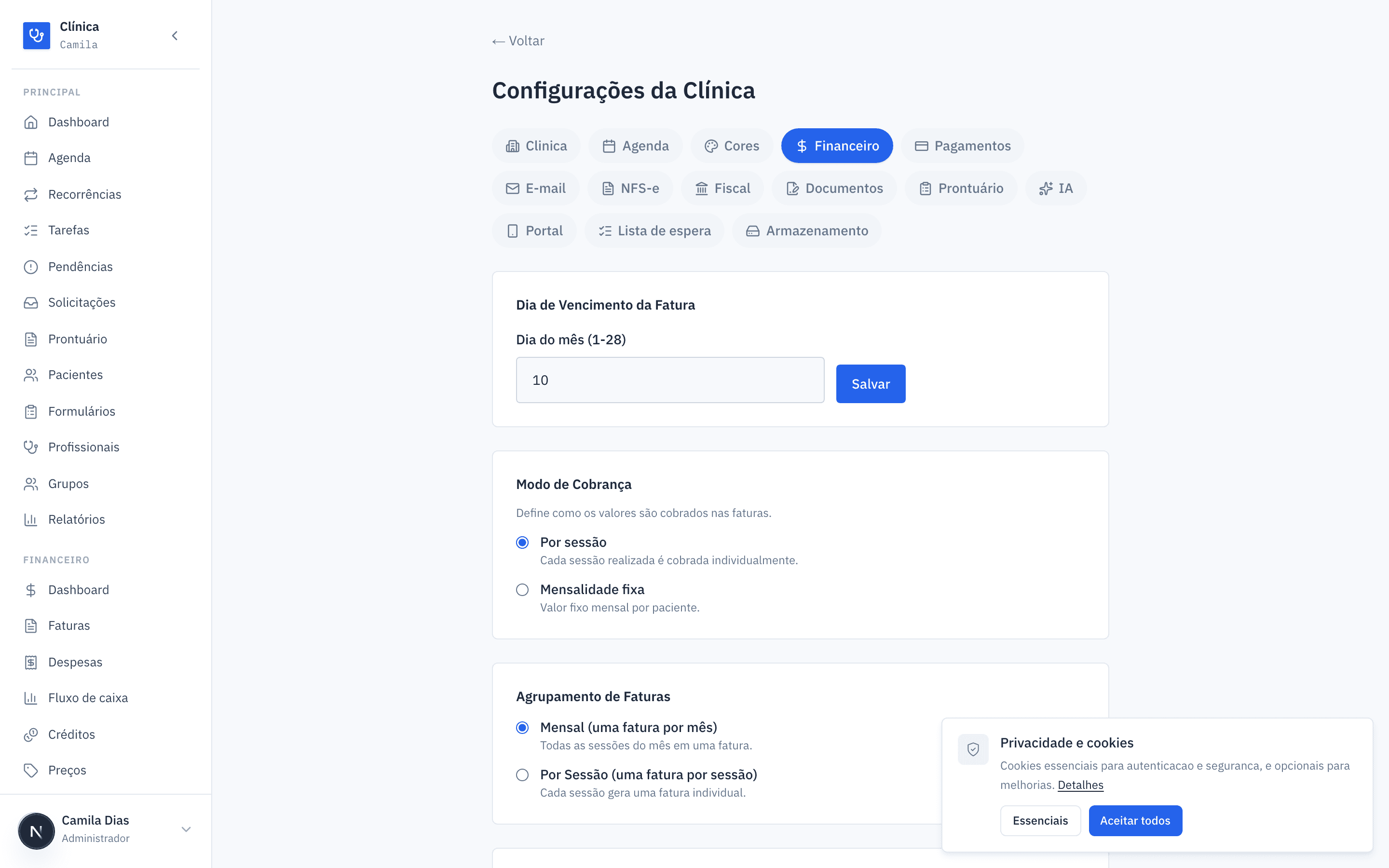
Dia de vencimento da fatura
Define em que dia do mês as faturas vencem. As faturas geradas usam este dia para calcular a data de vencimento exibida ao paciente.
No bloco Dia de Vencimento da Fatura, informe um número entre 1 e 28 no campo "Dia do mês (1-28)".
Clique em Salvar.
O limite é o dia 28 de propósito: assim a data de vencimento existe em todos os meses, inclusive fevereiro. Se você deixar o campo em branco, o sistema assume o dia 15.
Modo de cobrança
O modo de cobrança define como os valores são cobrados nas faturas. É uma escolha entre duas opções (seleção por rádio): ao marcar uma, ela é salva imediatamente.
| Opção | O que significa |
|---|---|
| Por sessão | Cada sessão realizada é cobrada individualmente. O valor da fatura soma as sessões do período. |
| Mensalidade fixa | Valor fixo mensal por paciente, independentemente do número de sessões. |
Mensalidade fixa ignora a fatura separada por serviço
No modo Mensalidade fixa, a marca fatura separada de um serviço é ignorada: a mensalidade é um valor cheio por mês e partir o mês em duas faturas cobraria a mensalidade em dobro. Se a clínica precisa cobrar um serviço à parte, use o modo Por sessão.
Mensalidade fixa força o agrupamento mensal
Quando você escolhe Mensalidade fixa, o Agrupamento de Faturas passa automaticamente para Mensal e fica travado nessa opção — não faz sentido emitir uma fatura por sessão se o valor é fixo no mês. Além disso, ao mudar para mensalidade fixa, eventuais regras de agrupamento "por sessão" definidas individualmente em pacientes são removidas, para que todos sigam o padrão mensal.
Agrupamento de faturas
O agrupamento define se as sessões de um paciente entram juntas em uma fatura mensal ou se cada sessão gera a sua própria fatura.
| Opção | O que significa |
|---|---|
| Mensal (uma fatura por mês) | Todas as sessões do mês entram em uma única fatura. |
| Por Sessão (uma fatura por sessão) | Cada sessão gera uma fatura individual. |
A opção Por Sessão fica indisponível quando o modo de cobrança é Mensalidade fixa — nesse caso só é possível usar o agrupamento Mensal. Para liberar o agrupamento por sessão, volte o modo de cobrança para Por sessão.
Repasse
A seção Repasse reúne as duas regras que valem para toda a clínica no cálculo do repasse dos profissionais: o imposto descontado antes da divisão e o regime que decide quando o repasse fica devido.
Imposto (%)
Percentual descontado do valor bruto antes do repasse dos profissionais. É o desconto aplicado no cálculo do quanto cada profissional recebe — não muda o valor cobrado do paciente.
No campo Imposto (%), informe o percentual. Aceita valores de 0 a 100, com casas decimais. O campo é numérico (use ponto como separador decimal, por exemplo 6 ou 4.5).
Clique em Salvar.
Deixe em 0 se a clínica não desconta imposto no repasse. O valor é usado no módulo de repasse para calcular o líquido a pagar a cada profissional.
Regime do repasse (padrão da clínica)
Define quando o repasse fica devido. A escolha é salva assim que você seleciona a opção — se o salvamento falhar, a seleção volta para o regime anterior e um aviso vermelho explica o erro, para que a tela nunca mostre um regime que não está valendo.
| Opção | O que significa |
|---|---|
| Sobre o faturado (padrão) | O repasse fica devido assim que a fatura é emitida, mesmo que o paciente ainda não tenha pago. |
| Sobre o recebido | O repasse fica devido na proporção do que já entrou em caixa: cada fatura conciliada (ou marcada como paga) libera a sua parte. |
Base do repasse (padrão da clínica)
Define sobre o que o percentual de cada profissional incide.
| Opção | O que significa |
|---|---|
| Sobre o líquido (padrão) | O imposto da clínica é descontado antes: repasse = (bruto − imposto) × %. É como o sistema sempre calculou. |
| Sobre o bruto | O percentual incide no valor cheio: repasse = bruto × %. O imposto continua existindo e sai inteiro da parte da clínica. |
Sobre o bruto sai mais caro para a clínica
Com Sobre o bruto, o repasse pode ficar maior do que o percentual do valor Líquido que aparece na tela de Repasse — isso é esperado, não é erro: a coluna Líquido continua sendo o líquido da clínica. Some o repasse com o imposto antes de combinar um percentual alto nessa base; a soma pode passar de 100% do bruto, e o sistema não bloqueia essa escolha, porque ela é comercial.
Estes dois campos são o PADRÃO — cada profissional pode ter o seu
As duas opções acima valem para quem não tem regra própria. No cadastro de cada profissional você pode definir um regime e uma base diferentes (veja Profissionais); na tela de Repasse, quem foge do padrão aparece com uma marca na linha.
Toda clínica começa em Sobre o faturado + Sobre o líquido — enquanto você não trocar nada, os números do repasse continuam exatamente como eram. Ao escolher Sobre o recebido, o saldo em aberto passa a acompanhar a Conciliação, e a projeção do repasse no Fluxo de Caixa também.
Trocar o padrão não mexe em nada que já foi faturado. Cada fatura guarda as regras que valiam quando foi gerada, então um mês já fechado — e principalmente um mês já acertado — não muda de valor. A troca vale para as faturas geradas daqui em diante. Acertos já registrados nunca são recalculados.
As duas trocas ficam no Log de auditoria ("Regime do repasse alterado" e "Base do repasse alterada", com o valor antigo e o novo). Veja Repasse a profissionais.
Modelo de mensagem da fatura
É o texto da fatura, com o detalhamento dos itens, que fica na página da fatura para você copiar e mandar ao paciente por conta própria. Você escreve o modelo uma vez e o sistema substitui as variáveis (escritas entre chaves duplas, como {{paciente}}) pelos dados reais de cada fatura quando ela é gerada.
O envio da fatura pelo sistema, com o PDF, usa outro texto: o da mensagem Envio da fatura, editado em Templates de notificação.
No bloco Modelo de Mensagem da Fatura, edite o texto na caixa. Use as variáveis disponíveis onde quiser inserir dados dinâmicos.
Clique em Salvar modelo. Para voltar ao texto sugerido pelo sistema, clique em Restaurar padrão.
Variáveis disponíveis
| Variável | Conteúdo |
|---|---|
{{paciente}} | Nome do paciente |
{{mae}} | Nome da mãe / responsável |
{{pai}} | Nome do pai / responsável |
{{valor}} | Valor total da fatura |
{{mes}} | Mês de referência |
{{ano}} | Ano de referência |
{{vencimento}} | Data de vencimento |
{{sessoes}} | Total de sessões |
{{profissional}} | Nome do profissional |
{{sessoes_regulares}} | Quantidade de sessões regulares |
{{sessoes_extras}} | Quantidade de sessões extras |
{{sessoes_grupo}} | Quantidade de sessões em grupo |
{{reunioes_escola}} | Quantidade de reuniões de escola |
{{creditos}} | Créditos aplicados |
{{valor_sessao}} | Valor por sessão. Sai vazio quando a fatura tem sessões de valores diferentes (serviços com preços distintos) — nesse caso não existe "o valor da sessão", e {{detalhes}} mostra item a item. |
{{detalhes}} | Bloco detalhado, item a item |
Se você usar uma variável que não existe na lista, o texto {{...}} fica no lugar (não é apagado) — útil para detectar erros de digitação. Deixar a caixa vazia faz a clínica voltar a usar o modelo padrão do sistema.
Modelo padrão
Se você não personalizar nada, o sistema usa este texto:
Prezado(a) {{mae}},

Segue a fatura de {{paciente}} referente ao mês de {{mes}}/{{ano}}.

Valor: {{valor}}
Vencimento: {{vencimento}}
Total de sessões: {{sessoes}}

Atenciosamente,
{{profissional}}
Como o bloco de detalhes é montado
A variável {{detalhes}} lista os itens da fatura. Dependendo de como a fatura foi gerada, o bloco pode vir simples ou agrupado:
Uma linha por item, com descrição e valor:
- Sessão 03/06/2026: R$ 150,00
- Sessão 10/06/2026: R$ 150,00
Contas bancárias
Ficam numa seção própria: Configurações → Contas bancárias. São as contas da clínica no banco — onde o dinheiro entra e sai. O extrato delas alimenta a conciliação bancária, os débitos que viram despesas e o fluxo de caixa.
Clique em Adicionar conta bancária, escolha o Banco, dê um Nome da conta (ex.: "Itaú PJ") e, se quiser, a Agência e a Conta. Cada conta recebe o extrato de um destes jeitos:
- API Inter — só para o Banco Inter, marcando Conectar via API e informando as credenciais da API. O extrato é buscado pelo sistema, e Testar conexão confere as credenciais salvas. A conta com API também aceita importação de arquivo. Se ela aparecer com o selo Credenciais ilegíveis, as credenciais salvas não podem ser lidas pelo sistema: edite a conta e informe as quatro de novo.
- Importação de arquivo — qualquer banco. Você exporta o extrato em OFX, CSV ou PDF e envia na Conciliação. A lista mostra, em cada conta, o caminho para exportar o OFX naquele banco.
Excluir apaga uma conta sem lançamentos; uma conta que já tem lançamentos é apenas desativada (pode ser reativada depois) e o histórico continua no fluxo de caixa. O passo a passo completo está em Conciliação bancária.
Contas de recebimento
São as formas como a clínica recebe — cada chave PIX ou conta bancária. O texto de cada conta é o que sai no PDF da fatura como instruções de pagamento. Uma das contas é a Padrão: é a que vale para todos os pacientes, a não ser que você escolha outra no cadastro de um paciente.
A clínica que tinha a caixa Dados para pagamento preenchida já encontra esse texto aqui, como uma conta chamada Principal, marcada como padrão. Nada muda nas faturas até você cadastrar uma segunda conta.
No bloco Contas de recebimento, adicione uma conta: um nome (só a equipe vê, por exemplo "PIX CNPJ — Inter" ou "PIX CPF Ana — Nubank") e os dados que vão na fatura. Você pode usar várias linhas. Se houver contas bancárias cadastradas, escolha também a Conta bancária onde cai (opcional): em qual conta o dinheiro dessa forma de pagamento entra. A lista passa a mostrar "Cai em: …".
Salve. Para trocar a conta usada por todos, use tornar padrão em outra conta — só existe uma padrão por vez.
Um exemplo do formato dos dados (texto sugerido como guia):
PIX: 12.345.678/0001-00 (CNPJ)
Banco: Itaú
Agência: 1234 / Conta: 56789-0
Qual conta vai em cada fatura
A fatura usa, nesta ordem:
- a conta escolhida no cadastro do paciente (campo Receber em, na aba Financeiro — ver Cadastro de pacientes);
- os dados próprios de um serviço com fatura separada;
- a conta Padrão da clínica.
A escolha do paciente vence até a fatura separada de um serviço: ela é o acordo mais específico com aquela família.
A fatura guarda os dados com que foi emitida
Os dados de pagamento ficam gravados na fatura quando ela é gerada. Editar uma conta, trocar a padrão ou mudar a conta de um paciente vale para as próximas faturas — o PDF de uma fatura já enviada ou paga não muda.
A exceção são as faturas ainda em aberto:
- Pendente: ao recalcular (ou gerar de novo), a fatura passa a usar os dados atuais.
- Enviado: o recalcular pergunta antes, mostrando os dados enviados e os atuais. Usar os novos dados e Manter os dados já enviados recalculam a fatura; Cancelar não recalcula nada.
- Parcial, Pago e Cancelado: nunca mudam. Quem pagou parte numa chave não recebe outra chave para pagar o resto — nem quando mudar o agrupamento do paciente (mensal ↔ por sessão) troca a fatura por outra: a nova herda os dados da antiga.
Ao corrigir os dados de uma conta (um erro de digitação na chave, por exemplo), a
tela oferece atualizar as faturas pendentes que usam aquela conta, sem precisar
recalcular cada uma. A atualização troca os dados no PDF e no texto da mensagem
da fatura (o {{dadosPagamento}} que você copia para a família).
Desativar uma conta
Uma conta que deixou de ser usada pode ser desativada (ela não é apagada, e as faturas antigas continuam mostrando os dados com que foram emitidas). Não é possível desativar a conta Padrão — torne outra padrão antes. Se algum paciente ainda usa a conta, a tela diz quantos e oferece movê-los para a conta padrão.
Só é conciliado o que chega ao extrato de uma conta bancária cadastrada
A conciliação bancária lê o extrato das contas bancárias cadastradas em Configurações → Contas bancárias — pela API do Inter ou por arquivo importado. Um pagamento feito numa chave PIX de um banco que não está cadastrado (ou cujo extrato você não importa) nunca aparece na conciliação: a fatura não é marcada como paga sozinha, e você marca na mão. Informar a Conta bancária onde cai em cada conta de recebimento ajuda a equipe a saber de qual extrato aquele dinheiro virá. O link de pagamento da cobrança integrada sempre cai na conta Stripe da clínica.
Estas contas não são a do link de pagamento
Os dados das contas são apenas o que sai impresso no PDF, para o paciente pagar por fora. Ele não tem relação com a cobrança integrada, em Configurações → Pagamentos online: lá o pagamento acontece dentro do checkout do Stripe, que oferece cartão sempre e Pix somente se a clínica tiver ativado o Pix na própria conta Stripe (Configurações → Métodos de pagamento, no painel do Stripe). A Akesia não consegue ativar o Pix por você — para contas brasileiras, o Stripe só aceita esse pedido vindo do titular da conta. Cadastrar uma chave PIX aqui, ou escolher outra conta para um paciente, não muda em nada o que o link de pagamento oferece: ele sempre cai na conta Stripe conectada da clínica.