Buscar e navegar o prontuário
Filtrar por Pendentes/Rascunhos/Assinadas, buscar por nome e paginar.
Funcionalidade nova
A página Prontuário reúne, num só lugar, todos os registros clínicos aos quais você tem acesso. A partir dela você localiza uma evolução por nome do paciente, alterna entre evoluções pendentes, rascunhos e notas assinadas, e percorre listas longas com paginação.
Funcionalidade recente
O navegador de prontuário entre pacientes — com filtros de Pendentes/Rascunhos/Assinadas e busca por nome — foi adicionado recentemente. Se você não o encontra no menu, peça ao administrador da clínica para confirmar que você tem acesso ao recurso Prontuário.
Como abrir
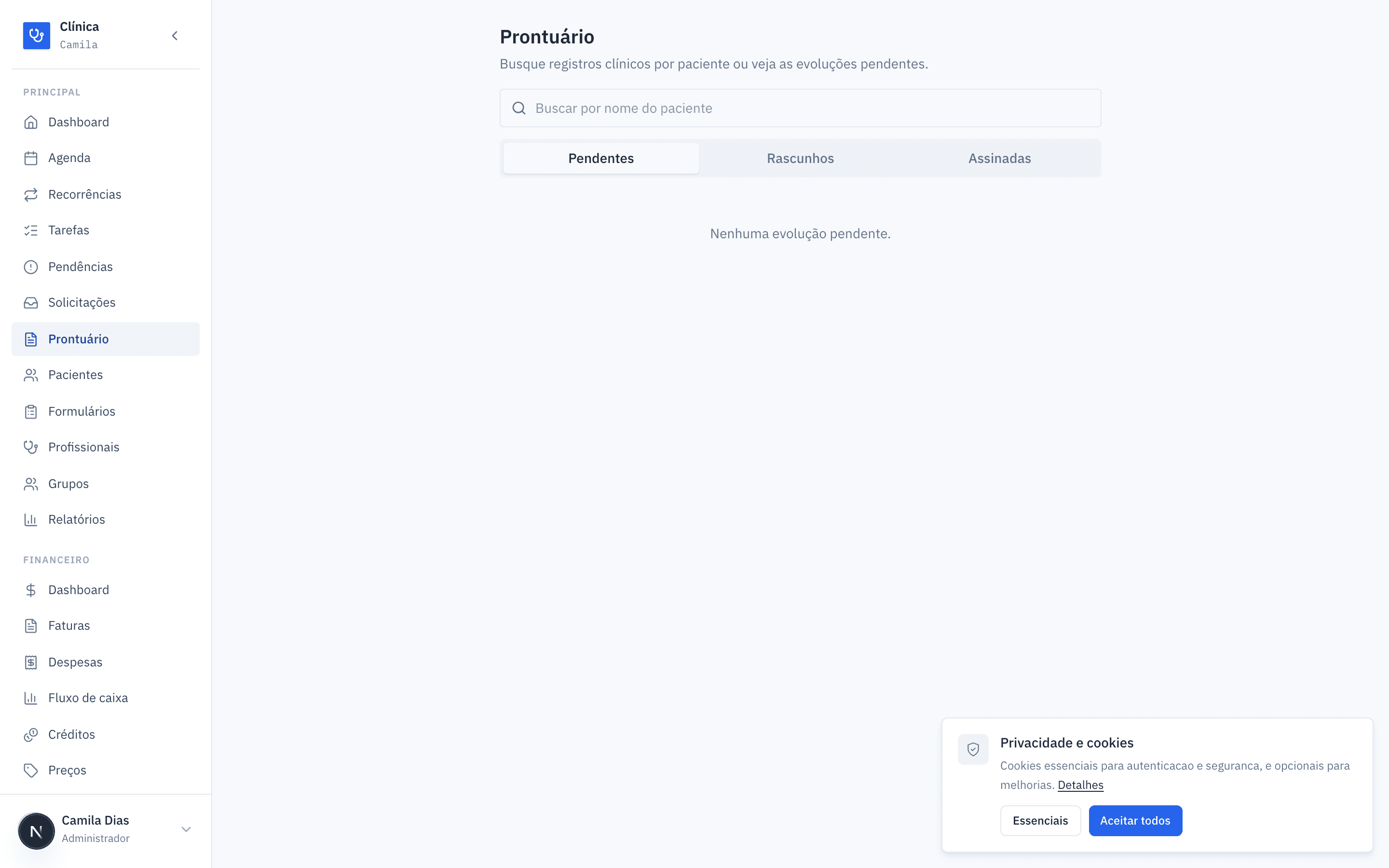
Acesse a página Prontuário pelo menu. No topo você verá o título Prontuário e a descrição "Busque registros clínicos por paciente ou veja as evoluções pendentes". Logo abaixo ficam o campo de busca, os três filtros e a lista de registros.
Quem vê o quê
Como profissional que registra evoluções, você vê apenas as suas próprias notas e pendências. Só a direção clínica — quem recebeu a permissão Prontuário de forma explícita na tela Permissões — consegue navegar pelas notas de todos os profissionais da clínica. Uma conta sem perfil profissional e sem essa permissão explícita não vê nota nenhuma. Em qualquer caso, os registros sempre ficam restritos à sua clínica.
Os três filtros
Os botões logo abaixo da busca alternam entre três listas. Ao trocar de filtro, a busca por nome é mantida e a paginação volta para a primeira página.
Pendentes mostra as consultas que você atendeu e que ainda não têm evolução registrada. Uma consulta entra nesta lista quando:
- é do tipo Consulta e está com status Finalizado;
- tem paciente vinculado;
- a sessão terminou há mais de 24 horas;
- aconteceu nos últimos 30 dias;
- ainda não existe nenhuma nota ligada a ela; e
- foi você quem atendeu (o profissional que efetivamente conduziu a sessão, mesmo que o agendamento estivesse no nome de outra pessoa).
Cada item exibe o nome do paciente e a data e hora da sessão (no formato DD/MM/AAAA HH:mm). Use o botão Registrar evolução para criar e abrir a nota daquela sessão. Se já houver um registro para aquela consulta, você é levado direto para a nota existente.
Quando não há nada pendente, a lista mostra "Nenhuma evolução pendente".
Evoluções pendentes só são acompanhadas para quem registra evoluções no Akésia: quando a clínica liga as Tarefas automáticas de "Registrar evolução" (em Configurações → Prontuário), ou quando o profissional registrou 3 ou mais evoluções nos últimos 90 dias. Para os demais — o caso da maioria das clínicas, que registram as evoluções em outro lugar —, nenhuma sessão aparece como pendente, para não transformar toda sessão em pendência. Nesse caso a lista explica que as evoluções pendentes não estão sendo acompanhadas, em vez de dizer que está tudo em dia.
É esta a lista que alimenta o aviso na agenda
A mesma regra de pendências é usada pelo contador exibido na agenda. Registrar a evolução aqui faz a consulta sair tanto desta lista quanto daquele aviso.
As notas (rascunhos e assinadas) aparecem ordenadas da sessão mais recente para a mais antiga. Quando um filtro não encontra nenhuma nota, a lista mostra "Nenhum registro encontrado".
Buscar por nome
Digite parte do nome do paciente no campo Buscar por nome do paciente, no topo da página.
A lista é atualizada automaticamente cerca de 0,3 segundo depois que você para de digitar — não é preciso apertar Enter.
A busca não diferencia maiúsculas de minúsculas e procura qualquer trecho do nome, então "ana" encontra tanto "Ana" quanto "Mariana".
A busca vale para o filtro ativo: em Pendentes ela filtra as consultas a registrar; em Rascunhos e Assinadas, as notas correspondentes. Limpar o campo volta a mostrar a lista completa.
Percorrer a lista (paginação)
Cada página mostra até 20 itens. Quando há mais do que isso, aparece um rodapé de paginação com:
- a contagem Mostrando X–Y de N, indicando quais registros estão visíveis e o total encontrado;
- a indicação da página atual no formato página / total; e
- as setas Página anterior e Próxima página.
Se o total de registros couber em uma única página (20 ou menos), o rodapé de paginação não é exibido. Trocar de filtro ou alterar a busca sempre reposiciona a lista na primeira página.
Dica
Para encontrar uma nota antiga rapidamente, combine a busca por nome com o filtro Assinadas e use a paginação apenas se ainda restarem muitos resultados.