Configurações de e-mail
Remetente, endereço de envio (Resend), BCC e acesso aos templates.
WhatsApp: para clínicas que ativaram
As mensagens ao paciente — avisos de consulta, formulários, escalas, assinaturas, lista de espera, documentos e NFS-e — podem sair por WhatsApp quando a clínica ativa o WhatsApp em Configurações → Integrações (veja como) e marca WhatsApp em cada mensagem em Configurações → Notificações. Documentos e NFS-e vão como link para baixar, nunca como anexo; só a fatura vai em PDF. Faturas e cobranças por WhatsApp dependem de liberação da Akesia.
Os e-mails que a clínica envia (confirmações, lembretes, faturas, NFS-e, documentos para assinatura, avisos de agendamento online) saem com um remetente. Nesta tela você define quem aparece como remetente, de qual endereço o e-mail sai e um endereço em cópia oculta para arquivar a correspondência da clínica.
O endereço em cópia oculta não recebe e-mails que carregam código de uso único — código de acesso ao portal do paciente, código de assinatura de documento e link de redefinição de senha ficam fora da cópia. Quem recebesse esses códigos conseguiria entrar como o paciente. Por isso o endereço também precisa pertencer ao domínio verificado da clínica: sem domínio verificado, o campo é recusado.
A entrega de e-mails é feita pelo provedor Resend. O endereço de envio só funciona se o domínio dele estiver verificado no Resend (veja Endereço de envio abaixo).
A entrega dos e-mails de fatura e NFS-e enviados manualmente pode ser acompanhada em Mensagens → Agendadas e manuais (veja como). O sistema não rastreia a abertura do e-mail (não há pixel de leitura): o que aparece é se o e-mail foi entregue ou devolvido.
Onde encontrar
Abra Configurações.
No grupo Conta, escolha E-mail e domínio (ícone de envelope).
Preencha os campos e clique em Salvar. Ao salvar, aparece a mensagem "Configurações de e-mail salvas".
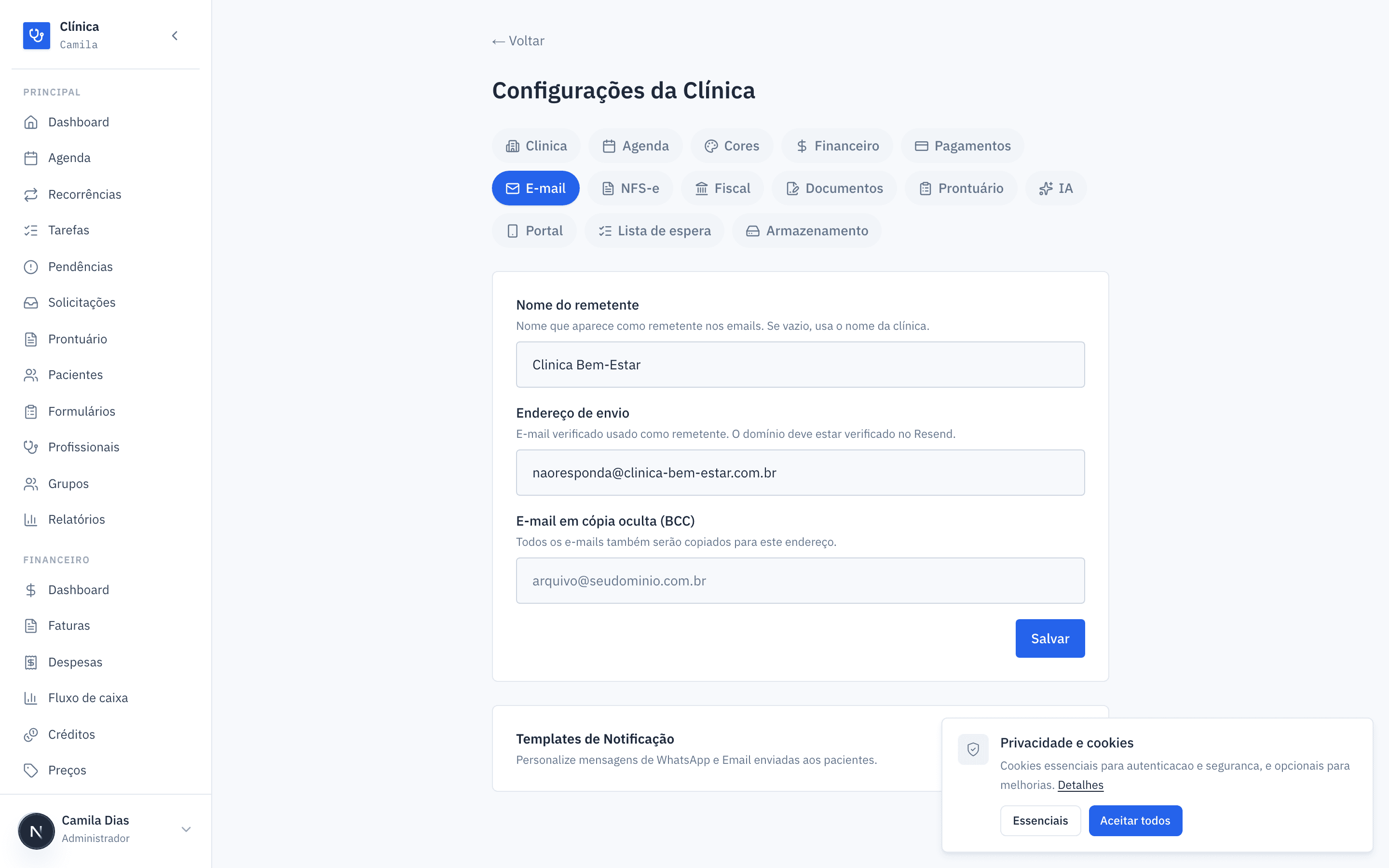
Nome do remetente
É o nome que o paciente vê como remetente na caixa de entrada (por exemplo, "Clínica Bem-Estar").
- O campo é opcional. Se você deixar em branco, o sistema usa o nome da clínica automaticamente.
- O texto de exemplo do campo mostra o nome atual da clínica, justamente para indicar o que será usado caso você não preencha.
Endereço de envio (Resend)
É o e-mail que aparece no campo "De" das mensagens — por exemplo, naoresponda@seudominio.com.br.
O domínio desse endereço precisa estar verificado no Resend. Se você informar um endereço cujo domínio não foi verificado, a entrega falha: a mensagem fica como Falhou na hora. Como o problema é de configuração, ela não conta como tentativa de contato com o paciente, e o lembrete pode ser criado de novo depois que o domínio for verificado. Use sempre um endereço de um domínio que a clínica já validou no Resend.
- O campo é opcional, mas recomendado. Sem um endereço próprio verificado, o sistema recorre ao remetente padrão da plataforma, que pode não ter o domínio da sua clínica.
- O valor passa por validação de formato de e-mail ao salvar; um endereço inválido é recusado.
- O e-mail de cadastro da clínica (definido em Dados da clínica) é usado automaticamente como endereço de resposta (reply-to). Assim, quando o paciente responde a uma notificação, a resposta chega no e-mail da clínica, e não no endereço de envio.
Esse mesmo endereço de envio e nome do remetente são reaproveitados por outros fluxos de e-mail: envio de NFS-e ao paciente, envio de documentos para assinatura e os avisos de agendamento online. Configurar aqui uma única vez já cobre todos eles.
E-mail em cópia oculta (BCC)
Informe um endereço para receber uma cópia dos e-mails enviados pela clínica (por exemplo, arquivo@seudominio.com.br). Útil para manter um arquivo do que sai.
- O campo é opcional. Deixe em branco se não quiser cópias.
- O valor também passa por validação de formato de e-mail ao salvar.
- A cópia é aplicada no envio de NFS-e ao paciente (como cópia oculta de fato) e nos avisos internos de agendamento online recebido e ficha de pré-cadastro enviada (onde o endereço recebe uma cópia do e-mail enviado à equipe).
- As notificações enviadas ao paciente (confirmações, lembretes) e os documentos para assinatura não recebem essa cópia.
- Os e-mails da própria Akesia para a clínica — como os avisos de fim do período de teste e de assinatura — também não entram nessa cópia: eles são correspondência da plataforma com você, não da clínica com os pacientes. Eles saem do domínio da Akesia, nunca do domínio de envio configurado acima, para que ninguém receba um aviso de cobrança da plataforma vindo do endereço da própria clínica.
Templates: o conteúdo das mensagens
Esta tela cuida apenas de quem envia e de onde. O texto de cada mensagem (assunto e corpo) é gerenciado em outro lugar.
No final da seção E-mail e domínio há o cartão Notificações, com o botão Gerenciar, que leva à tela onde a clínica escolhe o que envia aos pacientes e abre cada mensagem para personalizar o e-mail e ver o WhatsApp (nos planos com mensagens personalizadas, também criar a versão da clínica). O WhatsApp em si é ativado na seção Integrações (grupo Conta) — veja WhatsApp.