Lista de espera e ofertas automáticas
Entradas, tipo de vaga (avulsa ou horário fixo), modo triagem/automático, estratégia, ofertas por link e aceite/recusa.
Funcionalidade nova
WhatsApp, se a clínica ligar
As mensagens desta página podem sair por WhatsApp nas clínicas que ativaram o WhatsApp (saiba mais) e marcaram WhatsApp para cada uma em Configurações → Notificações. Desligado lá, a tela mostra "não enviado — desligado nas configurações de notificação", nunca "enviado". Documentos e NFS-e vão como link para baixar, válido por 7 dias. Cobranças por WhatsApp dependem de liberação da Akesia.
A lista de espera registra pacientes (e interessados que ainda não são pacientes) que querem uma vaga. Quando uma sessão futura é cancelada, o sistema cruza o horário vago com quem está esperando e, conforme a configuração da clínica, ou cria uma tarefa para a equipe ofertar manualmente, ou envia uma oferta de horário por link diretamente ao melhor candidato.
Funcionalidade recente
A lista de espera com ofertas automáticas foi adicionada recentemente. As ofertas automáticas dependem de Lista de espera estar marcada como Automático (em e-mail e/ou WhatsApp) em Configurações → Notificações — sem isso, a lista funciona apenas em modo triagem (tarefas para a equipe). Ofertar um horário pela equipe também exige Lista de espera ligada em algum canal.
A página Lista de espera
Na Agenda, clique no botão Espera (no cabeçalho, com a contagem de quem está aguardando) para abrir o painel lateral com as entradas ativas e, em seguida, em Ver tudo para abrir a página completa. No topo da página você vê cinco indicadores: Aguardando, Tempo médio de espera, Ofertas enviadas (30 dias), Taxa de conversão e Receita recuperada (est.).
Abaixo, as entradas ficam organizadas em quatro abas por situação:
| Aba | O que mostra |
|---|---|
| Ativas | Quem está esperando uma vaga. É a única aba reordenável. |
| Ofertadas | Entradas com uma oferta de horário em aberto, aguardando resposta. |
| Convertidas | Entradas que aceitaram uma oferta e viraram agendamento. |
| Removidas | Entradas retiradas da lista (com o motivo registrado). |
Entradas: adicionar à lista
Clique em Adicionar (canto superior direito) para abrir o painel Adicionar à lista de espera. Cada entrada pode ser de um paciente existente ou de um lead (alguém que ainda não é paciente).
Escolha o tipo de entrada. Por padrão você busca um paciente existente. Marque Ainda não é paciente (lead) para cadastrar um interessado que ainda não tem ficha — nesse caso, informe Nome e Telefone (obrigatórios) e, se quiser, E-mail.
Selecione o profissional. Escolha um profissional específico ou deixe em Qualquer profissional. Quem cita um profissional específico tem prioridade sobre quem aceita qualquer profissional, quando os dois servem para a mesma vaga.
Escolha o tipo de vaga. Em Tipo de vaga, selecione Sessão avulsa (padrão: aceita qualquer sessão isolada), Horário fixo semanal (quer um horário que se repita toda semana) ou Horário fixo quinzenal (quer um horário a cada duas semanas). Veja Horário fixo para entender o que muda.
Defina as preferências. Marque os Dias da semana, adicione Faixas de horário (no formato HH:mm, ex.: 18:00–21:00) e escolha a Modalidade (Online, Presencial ou Qualquer). Qualquer campo deixado em branco significa "aceita qualquer um".
Registre uma nota de prioridade (opcional). Use o campo Nota de prioridade para anotações livres, como "prefere manhã", "urgente" ou "indicação".
Clique em Adicionar. A entrada entra na aba Ativas.
Como as preferências filtram a vaga
Uma vaga só é oferecida a uma entrada quando atende às preferências dela: o dia da semana precisa estar entre os escolhidos (se houver), o horário da vaga precisa caber inteiramente em uma das faixas (se houver) e a modalidade precisa bater. Campos vazios não restringem nada.
Na lista, as entradas de horário fixo aparecem com a etiqueta Fixo semanal ou Fixo quinzenal ao lado do nome.
Reordenar prioridade
Na aba Ativas, use as setas para cima e para baixo ao lado de cada entrada para ajustar a ordem. O número à esquerda mostra a posição. Essa ordem manual é respeitada quando o sistema escolhe quem recebe a oferta primeiro.
Editar ou remover
No menu de ações (ícone de três pontos) de uma entrada Ativa ou Ofertada você encontra:
- Editar — altera profissional, tipo de vaga, preferências e nota de prioridade.
- Enviar oferta manual — disponível apenas para pacientes (não para leads) em entradas Ativas de sessão avulsa. A oferta manual é feita pela agenda, escolhendo o horário. Entradas de horário fixo não recebem oferta manual de uma data só (o sistema responde "Esta pessoa espera um horário fixo").
- Remover — abre o diálogo Remover da lista de espera, que exige um Motivo da remoção (ex.: "já agendado", "desistiu", "contato perdido"). A entrada vai para a aba Removidas com o motivo registrado.
Configurar o comportamento: modo e estratégia
A reação automática a vagas é configurada em Configurações → Lista de espera (grupo Agenda). Lá você define o modo de operação, a estratégia de oferta e duas janelas de tempo.
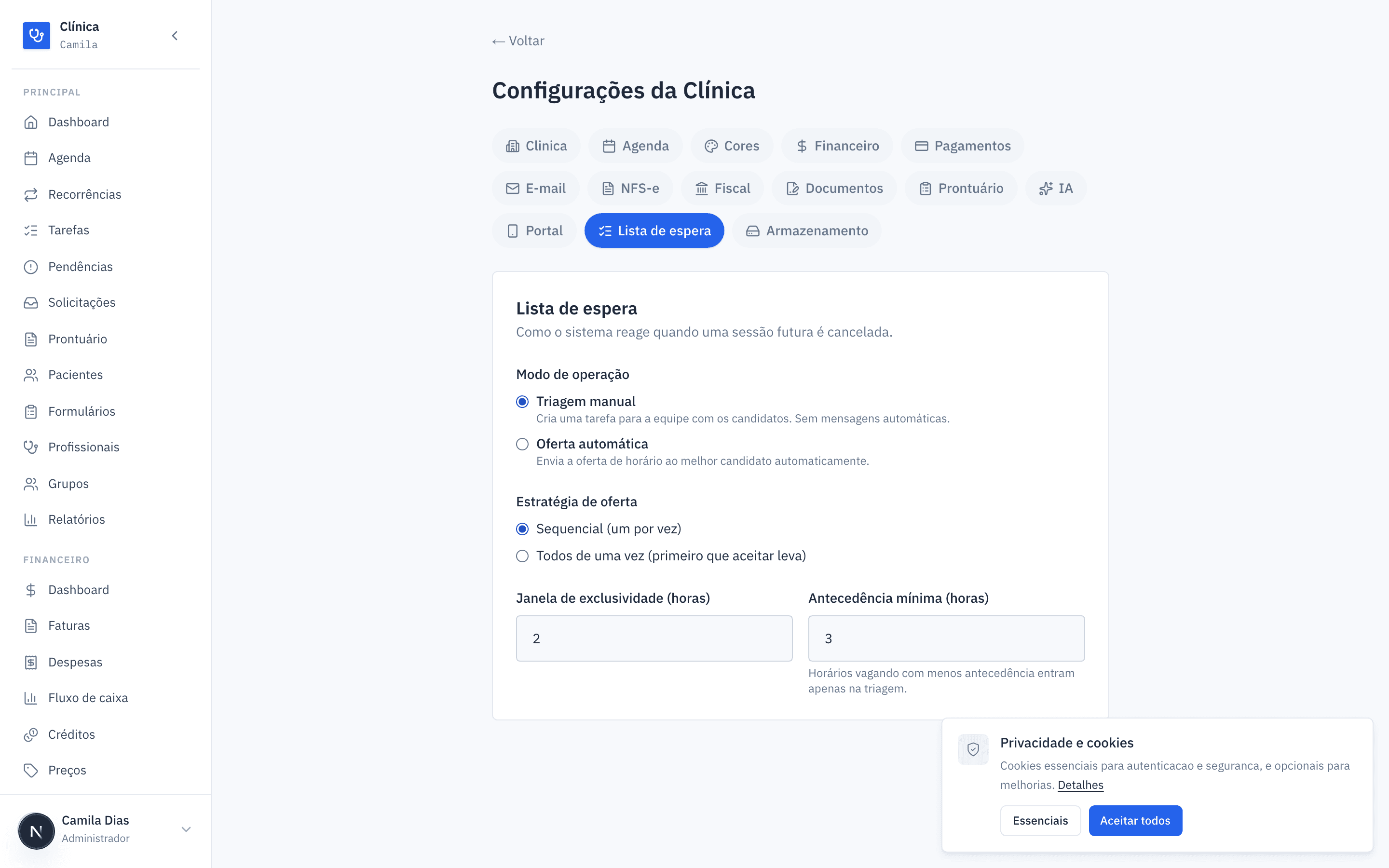
Modo de operação
Triagem manual é o padrão. Quando uma sessão é cancelada, o sistema não envia mensagens automáticas: ele cria uma tarefa para a equipe (do profissional dono do horário) listando os candidatos da lista de espera. A equipe decide a quem oferecer.
A tarefa traz no título o horário vago e quantas pessoas estão na lista para ele (ex.: "Horário vago 17/06 14:00 — 3 na lista de espera") e, nas notas, os três principais candidatos com nome e telefone.
Estratégia de oferta
A estratégia define a quantas pessoas a vaga é oferecida de cada vez (vale para o modo automático):
- Sequencial (um por vez) — oferta ao melhor candidato que pode receber a mensagem e aguarda. Quem não pode ser avisado (por exemplo, ninguém marcado em Sessões no cadastro dele autorizou e-mail, e a clínica ligou a lista de espera só no e-mail) é pulado, em vez de travar a fila. Se o candidato recusar ou a oferta expirar, o sistema avança automaticamente para o próximo.
- Todos de uma vez (primeiro que aceitar leva) — oferta a vários candidatos ao mesmo tempo; quem aceitar primeiro fica com a vaga e as demais ofertas daquele horário são encerradas.
Janelas de tempo
| Campo | O que faz | Limites |
|---|---|---|
| Janela de exclusividade (horas) | Por quanto tempo a oferta fica reservada a quem a recebeu (no modo sequencial). A oferta nunca expira depois do início da sessão — vale o que vier primeiro. | 1 a 72 |
| Antecedência mínima (horas) | Vagas que abrem com menos antecedência do que isso vão só para a triagem, sem oferta automática. | 0 a 168 |
O que acontece quando uma sessão é cancelada
O fluxo abaixo decide o que o sistema faz com cada horário que vaga.
Sessão cancelada / removida / movida
        │
        ▼
É uma CONSULTA futura que bloqueia horário?  ──não──▶  Nada acontece
        │ sim
        ▼
A série inteira foi cancelada ou encerrada?  ──sim──▶  Horário fixo (seção abaixo)
        │ não
        ▼
Mais de uma vaga abriu de uma vez?  ──sim──▶  Uma tarefa de triagem em lote
        │ não
        ▼
Modo automático + notificações ativas
+ antecedência suficiente?  ──não──▶  Tarefa de triagem (um horário)
        │ sim
        ▼
Há candidato de sessão avulsa compatível?  ──não──▶  Nada acontece
        │ sim
        ▼
Envia oferta(s) por link (sequencial ou em massa)
Alguns detalhes importantes:
- Só consultas futuras que bloqueiam horário disparam a lista de espera. Lembretes, notas, tarefas e reuniões não recuperam vaga.
- Uma data vaga vai só para quem espera sessão avulsa. Quem espera horário fixo não recebe uma data isolada: uma sessão só não resolve a necessidade dela, e aceitar a tiraria da lista.
- Cancelamentos em lote por período (várias sessões de um intervalo de datas) nunca geram ofertas automáticas — geram uma única tarefa de triagem resumindo o período. O cancelamento de uma série inteira segue o caminho do horário fixo, descrito abaixo.
- A ordenação dos candidatos segue: profissional específico antes de "qualquer profissional", depois a prioridade manual da lista, depois quem espera há mais tempo. Quem já tem outra sessão no mesmo dia é empurrado para o fim da fila.
- Leads são apenas para triagem: ofertas automáticas só vão para pacientes (que têm contatos e consentimento registrados no cadastro). Leads aparecem na tarefa de triagem para a equipe contatar manualmente.
- Com o encerramento da conta solicitado, a lista de espera não envia nenhuma oferta nova.
Horário fixo (semanal ou quinzenal)
Quando uma série recorrente é cancelada a partir de uma data ou encerrada (com data de término), aquele horário da semana fica livre de vez. Em vez de virar só uma tarefa de triagem, ele é oferecido como horário fixo a quem espera um.
- Quem recebe: um horário semanal vai primeiro para quem espera Horário fixo semanal e, se não houver ninguém, para quem espera Horário fixo quinzenal. Um horário quinzenal vai só para quem espera Horário fixo quinzenal. Dentro de cada grupo vale a ordem de sempre: profissional específico, prioridade manual e tempo de espera.
- Semanal para quem quer quinzenal: se quem aceita um horário semanal pediu quinzenal, fica com uma semana sim, outra não. As semanas alternadas viram um novo horário quinzenal, oferecido em seguida ao próximo da fila.
- Conferência de 8 semanas: antes de ofertar, o sistema confere as próximas 8 semanas daquele horário (agenda, bloqueios e disponibilidade do profissional). A primeira data precisa estar livre. Até 2 semanas ocupadas (um feriado, um bloqueio, uma sessão avulsa já marcada) entram como exceção, e a oferta avisa: "exceto 19/10". Com mais de 2 ocupadas, o horário não é ofertado como fixo.
- Antecedência: a primeira sessão ofertada respeita a antecedência mínima e a janela de exclusividade. Datas mais próximas do que isso são oferecidas como sessões avulsas.
- Sala: a sala da série antiga é mantida quando está livre em todas as datas. Se não estiver, a nova série fica sem sala — ou, se a clínica exige sala no atendimento presencial, o horário não é ofertado como fixo.
- No modo triagem, em vez de oferta sai uma tarefa como "Horário fixo vago: toda segunda 09:00, a partir de 05/10 — 2 na lista de espera", com os principais candidatos. A equipe marca a série pela agenda.
- Sem ninguém esperando horário fixo (ou quando o horário não pode ser ofertado), nada se perde: as datas liberadas seguem o caminho de sempre, numa tarefa de triagem em lote. Se todos os candidatos recusarem ou deixarem a oferta expirar, a próxima data volta a ser oferecida como sessão avulsa.
Ao aceitar um horário fixo, o sistema cria uma nova série recorrente (semanal ou quinzenal) para o paciente, já com as sessões das próximas semanas na agenda, e a entrada passa para Convertidas. A série continua crescendo sozinha, como qualquer outra.
Uma entrada por profissional
Cada pessoa tem uma única entrada ativa por profissional. Não dá para esperar, ao mesmo tempo, sessão avulsa e horário fixo com o mesmo profissional — escolha o tipo que mais importa.
O que ainda não dispara o horário fixo
Mover uma série para outro dia ou horário, e o cancelamento em lote por período que desativa uma série, ainda não oferecem o horário fixo: esses casos seguem como tarefa de triagem. E se, depois de uma série ser aceita, alguém tentar aceitar uma oferta avulsa para uma das datas dela, o aceite avulso é recusado porque o horário já está ocupado.
Ofertas por link: aceite e recusa
Quando uma oferta automática é enviada, todos que estão marcados em Sessões no cadastro do paciente (ou o contato principal, quando ninguém está marcado — veja Contatos e quem recebe o quê) recebem uma mensagem, por e-mail e/ou WhatsApp, conforme o que a clínica ligou e o consentimento de cada um, com um link. O aviso de vaga já ocupada e a confirmação do horário aceito vão para as mesmas pessoas. Se ninguém marcado em Sessões pode receber, a oferta não é criada; numa oferta feita pela equipe, o sistema avisa: "Nenhum canal disponível para enviar a oferta: confira quem recebe as mensagens de Sessões (contato e consentimento) e as configurações de notificação da clínica". O link abre uma página pública com os detalhes da vaga: Profissional, Data, Horário, Modalidade e Válida até.
Numa oferta de horário fixo, a página mostra Horário fixo com a descrição (ex.: "toda segunda, 09:00–09:50, a partir de 05/10/2026") e a Primeira sessão, no lugar de Data e Horário. O botão passa a ser Aceitar horário fixo, e ao aceitar o paciente vê "Horário fixo confirmado! Suas sessões começam em 05/10".
Na página, o paciente tem dois botões:
- Aceitar horário — confirma a vaga. O sistema cria o agendamento (CONSULTA, status AGENDADO, com o valor da sessão do paciente), marca a entrada como Convertida e encerra as ofertas concorrentes do mesmo horário. O paciente vê "Horário confirmado!" e recebe os detalhes em seguida.
- Não tenho interesse — recusa a oferta. A entrada volta para Ativas e o paciente vê "Tudo bem!" com a mensagem de que continua na lista de espera. No modo sequencial, a rotina periódica oferta ao próximo candidato na execução seguinte.
Quando o link já não vale
Se o link expirou ou o horário já foi preenchido por outra pessoa, a página mostra "Oferta indisponível" e a mensagem de que o paciente continua na lista de espera. Nada precisa ser feito pela equipe — a entrada já volta a ficar ativa automaticamente.
Expiração e avanço automático
As ofertas em aberto expiram sozinhas ao atingir a janela de exclusividade (ou o início da sessão, o que vier primeiro). Quando isso acontece, o sistema:
- Expira a oferta vencida e devolve a entrada para Ativas. Se o horário já tiver sido preenchido nesse meio-tempo, o paciente recebe um aviso educado de que a vaga foi ocupada e que ele continua na lista.
- Avança a fila (no modo sequencial): se a vaga ainda estiver livre, oferta ao próximo candidato compatível que ainda não recebeu uma oferta para aquele horário.
Por isso, no modo sequencial você não precisa acompanhar a recusa de cada pessoa: o sistema percorre a fila sozinho até alguém aceitar ou a vaga ser preenchida por outro caminho.
Quando exatamente a fila avança
A verificação acontece toda vez que alguém abre a lista de espera — ou seja, na prática, assim que você olha. Não há espera: a oferta vencida é expirada e a próxima sai naquele mesmo momento.
Se ninguém abrir a tela, uma rotina diária faz a mesma passagem. Isso importa para vaga de curto prazo: numa oferta que vence de madrugada e que ninguém acompanha, o próximo candidato só é chamado na rodada do dia seguinte. Se a vaga é para amanhã, vale abrir a lista de espera para destravar a fila na hora.
Resumo rápido
Triagem manual
Padrão. Gera tarefas para a equipe ofertar; nenhuma mensagem é enviada automaticamente.
Oferta automática
Envia a oferta por link ao melhor candidato. Exige Lista de espera automática em Notificações.
Sequencial vs. em massa
Sequencial oferta um por vez e avança a fila; em massa oferta a vários e o primeiro a aceitar leva.
Aceite e recusa
O paciente aceita ou recusa pelo link. Aceitar cria o agendamento; recusar devolve a entrada para Ativas.
Horário fixo
Quem espera horário fixo semanal ou quinzenal só recebe horários que se repetem, e aceitar cria uma série.